 habstick
Symbol oder Emoji, Ihr Anruf
Die Auswahl verfügt über eine Symbol-Registerkarte und eine Emoji-Registerkarte. Beide fügen ein Suchfeld, eine Live-Vorschau und die Aktion „Dieses Symbol festlegen“ hinzu.
Ein Gewohnheits-Tracker funktioniert besser, wenn die Gewohnheit Ihrer eigenen ähnelt. Mit HabStick können Sie es benennen, sortieren, einfärben und das Symbol oder Emoji auswählen, das es zu einem Teil Ihres Tages macht.

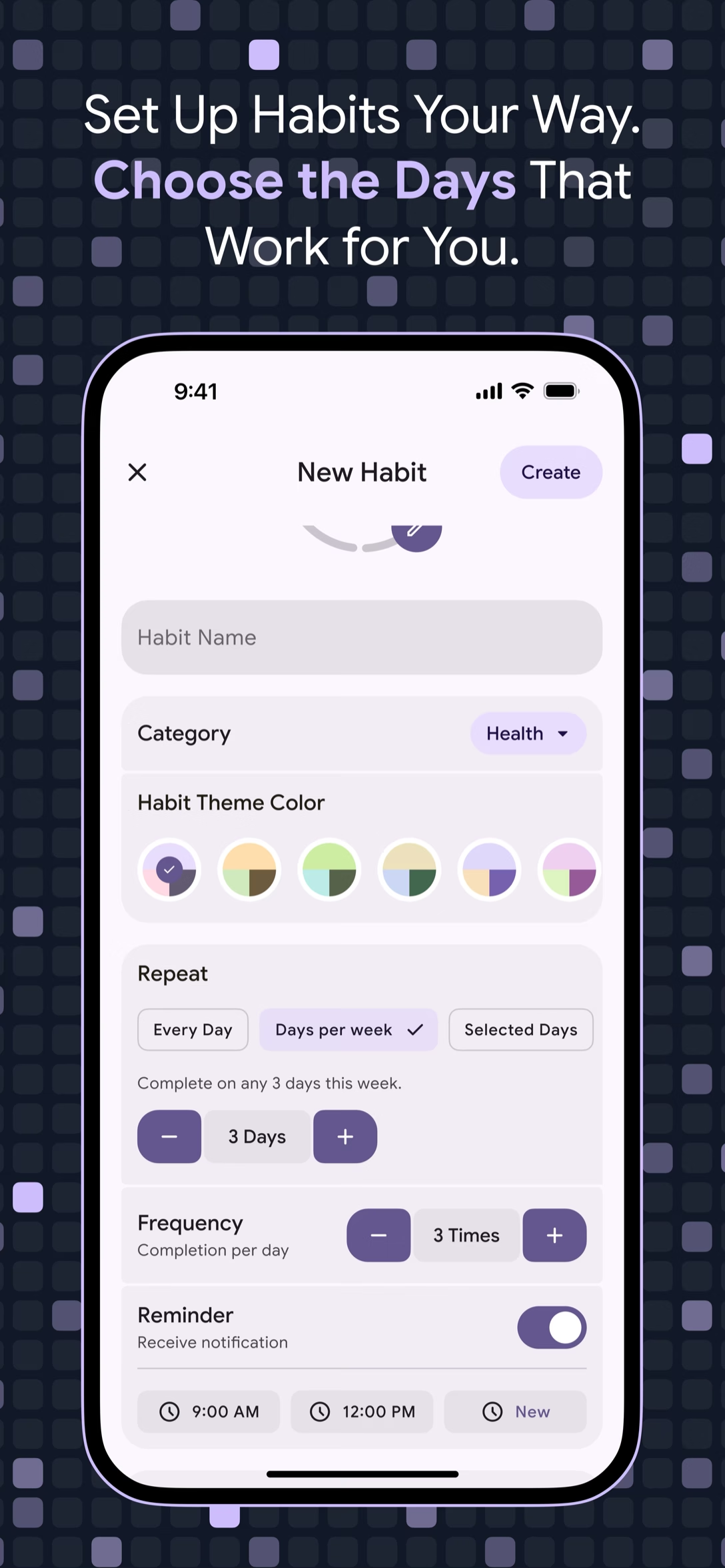
Die meisten Gewohnheits-Apps stoppen die Personalisierung beim Namen der Gewohnheit selbst. HabStick öffnet einen Bildschirm „Neue Gewohnheit“ mit einer Kategorie, einer Gewohnheitsfarbe, einem Wiederholungszeitplan, einer Häufigkeit, einer Erinnerung, einer Streak-Regel und einem Symbol. Nicht jedes Feld ist für jede Gewohnheit wichtig, aber zusammen verwandeln sie ein einfaches Kontrollkästchen in etwas, das sich wie ein kleiner Teil Ihres Tages anfühlt.
In der Symbolauswahl befindet sich ein Großteil der Persönlichkeit. Es verfügt über zwei Registerkarten, Symbol und Emoji, und beide funktionieren auf die gleiche Weise: ein Suchfeld, eine Live-Vorschau und eine Aktion „Dieses Symbol festlegen“. Durchsuchen Sie die Symbolbibliothek oder Emojis und wählen Sie dann eine der 20 Farben und eine Kategorie aus. Wenn Sie auf „Erstellen“ tippen, scheint die Gewohnheit bereits Ihnen zu gehören.
Minimalistisches Design, das Ihre Zeit und Aufmerksamkeit respektiert.
Die Auswahl verfügt über eine Symbol-Registerkarte und eine Emoji-Registerkarte. Beide fügen ein Suchfeld, eine Live-Vorschau und die Aktion „Dieses Symbol festlegen“ hinzu.
Gewohnheitsfarben stammen aus einer 20-Farben-Palette, und Sie wählen eine pro Gewohnheit aus. Es ist eine einfache Möglichkeit, eine lange Liste auf einen Blick zu unterscheiden.
Wählen Sie eine fertige Kategorie wie Fitness, Produktivität, Gesundheit oder Finanzen aus oder erstellen Sie Ihre eigene. Benutzerdefinierte Namen haben eine Länge von 1 bis 60 Zeichen, bevor Sie sie speichern.
Das Bearbeiten einer bestehenden Gewohnheit kann Streifen und Berechnungen verschieben, daher zeigt HabStick zuerst eine Warnung an. Sie entscheiden, ob sich die Änderung noch lohnt.
Wählen Sie so viel oder so wenig, wie die Gewohnheit erfordert.
Durchsuchen Sie die Symbolbibliothek, überprüfen Sie die Live-Vorschau und tippen Sie auf „Dieses Symbol festlegen“, wenn die Markierung in Ihrer Liste richtig angezeigt wird.
Das gleiche Suchfeld, die gleiche Live-Vorschau und die Aktion „Dieses Symbol festlegen“ – mit einem Emoji als Markierung anstelle eines Symbols.
Wählen Sie aus vorgefertigten Kategorien wie Fitness, Produktivität, Gesundheit, Finanzen und Lernen oder erstellen Sie Ihre eigene mit einem passenden Namen.
Wählen Sie eine Farbe pro Gewohnheit aus einer Palette von 20 Farben aus, damit auch eine lange Liste auf den ersten Blick klar erkennbar ist.
Ein Bildschirm, ein paar Auswahlmöglichkeiten, keine Einrichtungsanleitung.
Beginnen Sie auf dem Bildschirm „Neue Gewohnheit“, geben Sie einen Namen ein und wählen Sie eine Kategorie aus – eine fertige oder Ihre eigene. Benutzerdefinierte Kategorien werden den Filterchips auf dem Startbildschirm hinzugefügt.
Öffnen Sie die Symbolauswahl, wechseln Sie zwischen den Registerkarten „Symbol“ und „Emoji“ und suchen Sie nach einer Markierung. In der Live-Vorschau wird Ihre Auswahl angezeigt und durch Setzen dieses Symbols wird sie gespeichert.
Wählen Sie eine der 20 Gewohnheitsfarben und legen Sie dann den Wiederholungsplan, die Häufigkeit, die Erinnerung und die Streifenregel fest. Tippen Sie auf „Erstellen“, und die Gewohnheit gehört Ihnen.
Entdecken Sie weitere HabStick-Funktionen:
Der Bildschirm „Neue Gewohnheit“ enthält den Namen der Gewohnheit, die Kategorie, die Farbe der Gewohnheit, den Wiederholungszeitplan, die Häufigkeit, die Erinnerung, die Streifenregel und ein Symbol. Sie wählen jeden einzelnen aus, während Sie die Gewohnheit entwickeln.
Ja. Die Auswahl verfügt über zwei Registerkarten: Symbol und Emoji. Beide verfügen über ein Suchfeld und eine Live-Vorschau, sodass Sie beide auf die gleiche Weise durchsuchen können.
Öffnen Sie die Symbolauswahl, durchsuchen Sie die Bibliothek und sehen Sie sich die Live-Vorschau an. Wenn es richtig aussieht, tippen Sie auf „Dieses Symbol festlegen“ und die Gewohnheit behält es bei.
Ja. Die Kategorieauswahl umfasst die Aktion „Eigene Kategorie erstellen“. Geben Sie der Kategorie einen Namen zwischen 1 und 60 Zeichen und speichern Sie ihn dann für Ihre Gewohnheiten.
Sie erscheinen als Filterchips auf dem Startbildschirm neben dem Filter „Heute“ und dem Suchfeld. Tippen Sie auf eine, um die Gewohnheitsliste einzugrenzen.
Eine Kategorie kann nicht gelöscht werden, solange sie noch von einer Gewohnheit verwendet wird. Wechseln Sie diese Gewohnheit zunächst in eine andere Kategorie, wenn Sie sie entfernen möchten.
Gewohnheitsfarben stammen aus einer Palette von 20 Farben, die pro Gewohnheit ausgewählt werden.
HabStick zeigt eine Warnung an, dass sich eine Bearbeitung auf Streaks und Berechnungen auswirken kann. Es ist vorhanden, damit eine Umbenennung oder eine Zeitplanänderung Ihre Nummern nicht stillschweigend verschiebt.
Eine Gewohnheit. Ein Check-in. Ein guter Startpunkt.