 habstick
Icono o emoji, tu decisión
El selector tiene una pestaña de Icono y una pestaña de Emoji. Ambos agregan un campo de búsqueda, una vista previa en vivo y una acción Establecer este icono.
Un rastreador de hábitos funciona mejor cuando el hábito se parece al suyo. HabStick te permite nombrarlo, ordenarlo, colorearlo y elegir el ícono o emoji que lo haga sentir como parte de tu día.

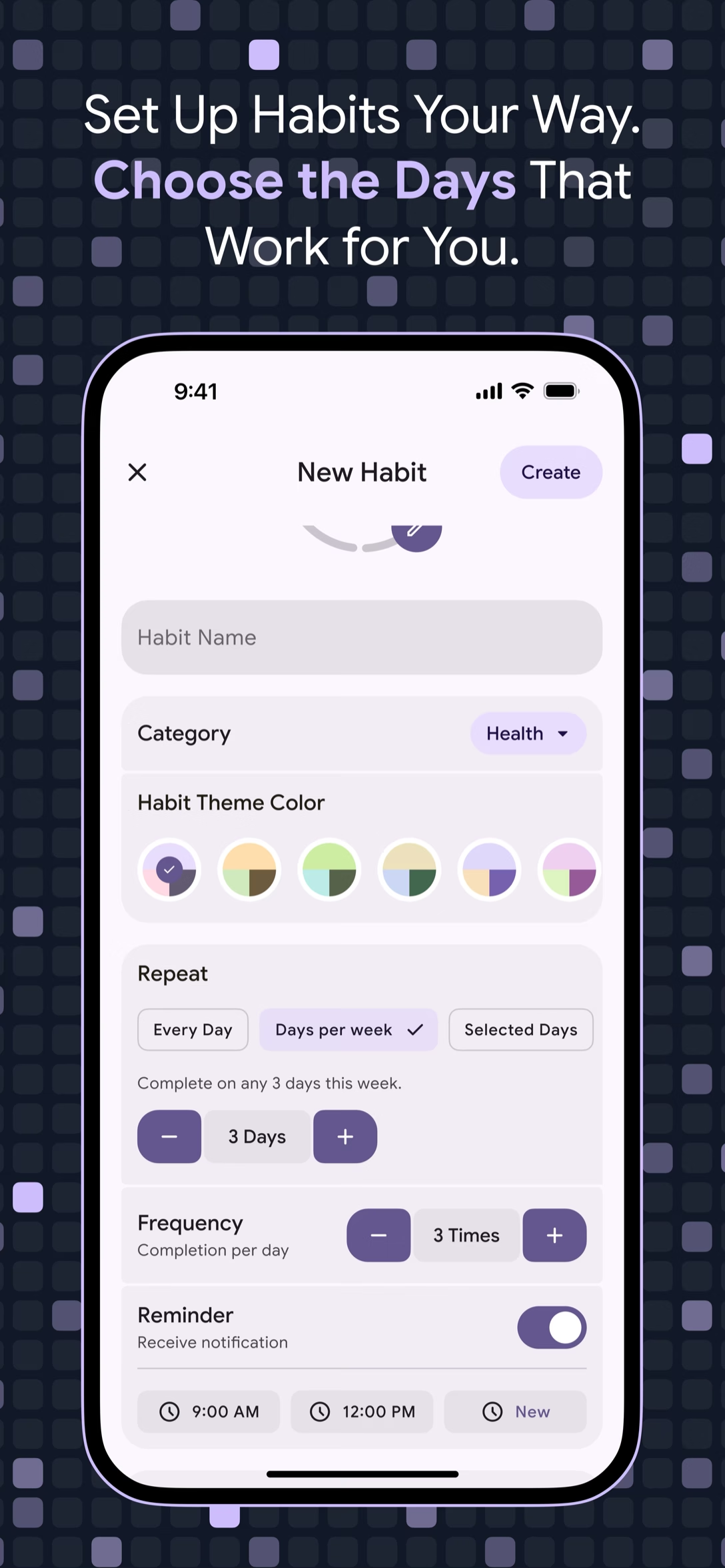
La mayoría de las aplicaciones de hábitos detienen la personalización en el nombre del hábito. HabStick abre una pantalla Nuevo hábito con una categoría, un color de hábito, un cronograma de repetición, una frecuencia, un recordatorio, una regla de racha y un ícono. No todos los campos son importantes para todos los hábitos, pero juntos convierten una simple casilla de verificación en algo que parece una pequeña parte de tu día.
El selector de íconos es donde se encuentra gran parte de la personalidad. Tiene dos pestañas, Icono y Emoji, y ambas funcionan de la misma manera: un campo de búsqueda, una vista previa en vivo y una acción Establecer este icono. Busque en la biblioteca de íconos o busque emoji, luego elija uno de los 20 colores y una categoría. Cuando tocas Crear, el hábito ya parece que te pertenece.
Diseño minimalista que respeta tu tiempo y atención.
El selector tiene una pestaña de Icono y una pestaña de Emoji. Ambos agregan un campo de búsqueda, una vista previa en vivo y una acción Establecer este icono.
Los colores de los hábitos provienen de una paleta de 20 colores y tú eliges uno por hábito. Es una forma sencilla de distinguir una lista larga de un vistazo.
Elija una categoría preparada, como Fitness, Productividad, Salud o Finanzas, o cree la suya propia. Los nombres personalizados tienen entre 1 y 60 caracteres antes de guardarlos.
Editar un hábito existente puede cambiar las rachas y los cálculos, por lo que HabStick muestra una advertencia primero. Tú decides si aún vale la pena realizar el cambio.
Elija tanto o tan poco como lo necesite el hábito.
Busque en la biblioteca de íconos, verifique la vista previa en vivo y toque Establecer este ícono cuando la marca aparezca correctamente en su lista.
El mismo campo de búsqueda, vista previa en vivo y acción Establecer este ícono, con un emoji como marca en lugar de un ícono.
Elija entre categorías listas para usar, como Fitness, Productividad, Salud, Finanzas y Estudio, o cree la suya propia con un nombre que se ajuste a sus necesidades.
Elija un color por hábito de una paleta de 20, de modo que una lista larga se pueda leer claramente de un vistazo.
Una pantalla, algunas opciones, sin manual de configuración.
Comience en la pantalla Nuevo hábito, escriba un nombre y elija una categoría: una ya preparada o la suya propia. Las categorías personalizadas se unen a los chips de filtro en la pantalla de inicio.
Abra el selector de iconos, cambie entre las pestañas Icono y Emoji y busque una marca. La vista previa en vivo muestra su elección y Establecer este ícono la guarda.
Elija uno de los 20 colores de hábitos, luego establezca el cronograma de repetición, la frecuencia, el recordatorio y la regla de racha. Toca Crear y el hábito será tuyo.
Explore más capacidades HabStick:
La pantalla Nuevo hábito incluye el nombre del hábito, la categoría, el color del hábito, el cronograma de repetición, la frecuencia, el recordatorio, la regla de racha y un ícono. Eliges cada uno a medida que creas el hábito.
Sí. El selector tiene dos pestañas, Icono y Emoji. Ambos tienen un campo de búsqueda y una vista previa en vivo, por lo que puedes buscar en ambos de la misma manera.
Abra el selector de iconos, busque en la biblioteca y consulte la vista previa en vivo. Cuando se vea bien, toque Establecer este ícono y el hábito lo mantendrá.
Sí. El selector de categorías incluye una acción Crea tu propia categoría. Asigne a la categoría un nombre de entre 1 y 60 caracteres y luego guárdelo para sus hábitos.
Aparecen como chips de filtro en la pantalla de inicio, junto al filtro Hoy y el campo de búsqueda. Toque uno para limitar la lista de hábitos.
Una categoría no se puede eliminar mientras un hábito todavía la esté usando. Primero cambie ese hábito a otra categoría si desea eliminarlo.
Los colores de hábito provienen de una paleta de 20, elegidos por hábito.
HabStick muestra una advertencia de que una edición puede afectar las rachas y los cálculos. Está ahí para que un cambio de nombre o de horario no mueva silenciosamente sus números.
Un hábito. Un registro. Un buen lugar para empezar.