 habstick
Ikon vagy hangulatjel, az Ön hívása
A választónak van egy Ikon lapja és egy Emoji lapja. Mindkettő hozzáad egy keresőmezőt, egy élő előnézetet és egy Ikon beállítása műveletet.
A szokáskövető jobban működik, ha a szokás úgy néz ki, mint a tiéd. A HabStick segítségével elnevezheti, rendezheti, színezheti, és kiválaszthatja azt az ikont vagy hangulatjelet, amely a nap részének érzi magát.

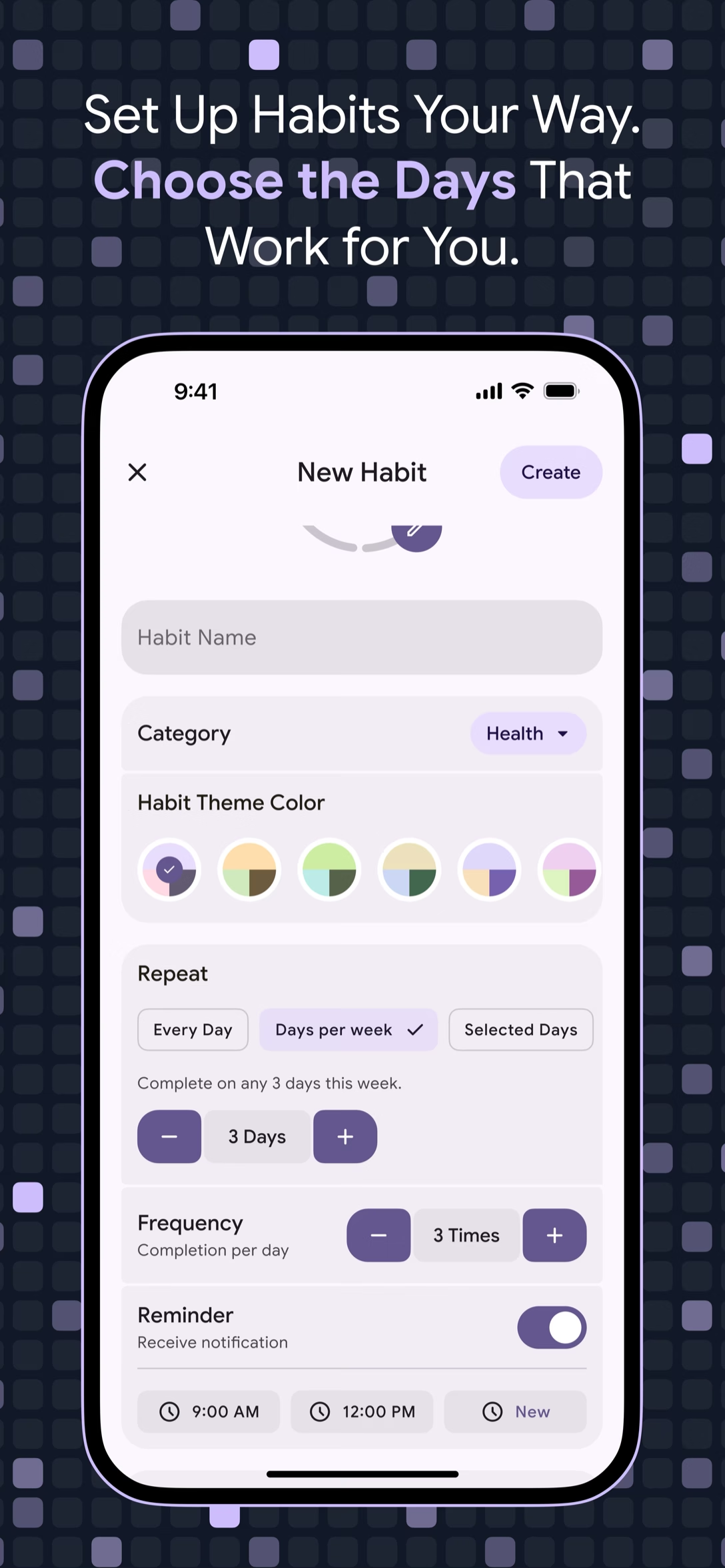
A legtöbb szokásalkalmazás leállítja a személyre szabást a szokásnévnél. HabStick megnyit egy Új szokás képernyőt egy kategóriával, egy szokás színével, egy ismétlési ütemezéssel, egy gyakorisággal, egy emlékeztetővel, egy széria Szabálysal és egy ikonnal. Nem minden mező számít minden szokásnál, de együtt egy egyszerű jelölőnégyzetet olyasmivé varázsolnak, ami a napod egy kis részének tűnik.
Az ikonválasztó az a hely, ahol a személyiség nagy része ül. Két lapja van, az Ikon és az Emoji, és mindkettő ugyanúgy működik: egy keresőmező, egy élő előnézet és egy Ikon beállítása művelet. Keressen az ikontárban vagy keressen hangulatjeleket, majd válasszon egyet a 20 szín és egy kategória közül. Mire megérinti a Létrehozás gombot, a szokás már úgy tűnik, hogy az Öné.
Minimalista design, amely tiszteletben tartja az Ön idejét és figyelmét.
A választónak van egy Ikon lapja és egy Emoji lapja. Mindkettő hozzáad egy keresőmezőt, egy élő előnézetet és egy Ikon beállítása műveletet.
A szokásszínek 20 színpalettából származnak, és szokásonként egyet választhat. Ez egy egyszerű módja annak, hogy egy pillantással megkülönböztessen egy hosszú listát.
Válasszon egy kész kategóriát, például Fitnesz, Termelékenység, Egészség vagy Pénzügy, vagy hozzon létre saját kategóriát. Az egyéni nevek 1-60 karakter hosszúak a mentés előtt.
Egy meglévő szokás szerkesztése elmozdíthatja a csíkokat és a számításokat, ezért a HabStick először figyelmeztetést jelenít meg. Ön dönti el, hogy megéri-e a változtatást.
Válassz annyit vagy keveset, amennyire a szokásnak szüksége van.
Keressen az ikontárban, ellenőrizze az élő előnézetet, és koppintson a Set this icon (Ikon beállítása) lehetőségre, amikor a jelölés a listában látható.
Ugyanaz a keresőmező, az élő előnézet és az Ikon beállítása művelet – ikon helyett hangulatjellel.
Válasszon az olyan kész kategóriák közül, mint a Fitnesz, a Termelékenység, az Egészség, a Pénzügy és a Tanulmány, vagy hozza létre a sajátját a megfelelő névvel.
Szokásonként válasszon egy színt a 20-as palettáról, így a hosszú lista még mindig tisztán olvasható egy pillantásra.
Egy képernyő, néhány lehetőség, nincs beállítási kézikönyv.
Kezdje a New Habit képernyőn, írjon be egy nevet, és válasszon egy kategóriát – egy kész vagy saját kategóriát. Egyéni kategóriák csatlakoznak a szűrő chipekhez a kezdőképernyőn.
Nyissa meg az ikonválasztót, váltson az Ikon és az Emoji lapok között, és keressen egy jelet. Az élő előnézetben megjelenik a választása, és a Set this icon elmenti azt.
Válasszon egyet a 20 szokásszín közül, majd állítsa be az ismétlési ütemezést, gyakoriságot, emlékeztetőt és széria Szabályt. Koppintson a Létrehozás lehetőségre, és a szokás a tiéd.
Fedezze fel a HabStick további lehetőségeit:
Az Új szokás képernyőn megtalálható a szokás neve, kategóriája, szokás színe, ismétlési ütemezés, gyakoriság, emlékeztető, széria Szabály és egy ikon. A szokás kialakítása során mindegyiket kiválasztod.
Igen. A választónak két lapja van, az Ikon és az Emoji. Mindkettő rendelkezik keresőmezővel és élő előnézettel, így bármelyikben ugyanúgy kereshet.
Nyissa meg az ikonválasztót, keressen a könyvtárban, és ellenőrizze az élő előnézetet. Ha jól néz ki, koppintson az Ikon beállítása elemre, és a szokás megtartja.
Igen. A kategóriaválasztó tartalmaz egy Saját kategória létrehozása műveletet. Adjon nevet a kategóriának 1 és 60 karakter között, majd mentse el szokásaihoz.
Szűrő chipekként jelennek meg a kezdőképernyőn, a Today szűrő és a keresőmező mellett. Érintse meg az egyiket a szokáslista szűkítéséhez.
Egy kategória nem törölhető, amíg egy szokás még használja. Ha el szeretné távolítani, először váltsa át ezt a szokást egy másik kategóriába.
A szokás színei egy 20-as palettáról származnak, szokásonként választva.
A HabStick figyelmeztetést jelenít meg, hogy a szerkesztés hatással lehet a csíkokra és a számításokra. Ott van, így az átnevezés vagy az ütemezés módosítása nem mozgatja csendben a számokat.
Egy szokás. Egy jelölés. Egy jó kiindulópont.