 habstick
Icona o emoji, a te la scelta
Il selettore ha una scheda Icona e una scheda Emoji. Entrambi aggiungono un campo di ricerca, un'anteprima dal vivo e un'azione Imposta questa icona.
Un rilevatore di abitudini funziona meglio quando l'abitudine assomiglia alla tua. HabStick ti consente di dargli un nome, ordinarlo, colorarlo e scegliere l'icona o l'emoji che lo fa sentire parte della tua giornata.

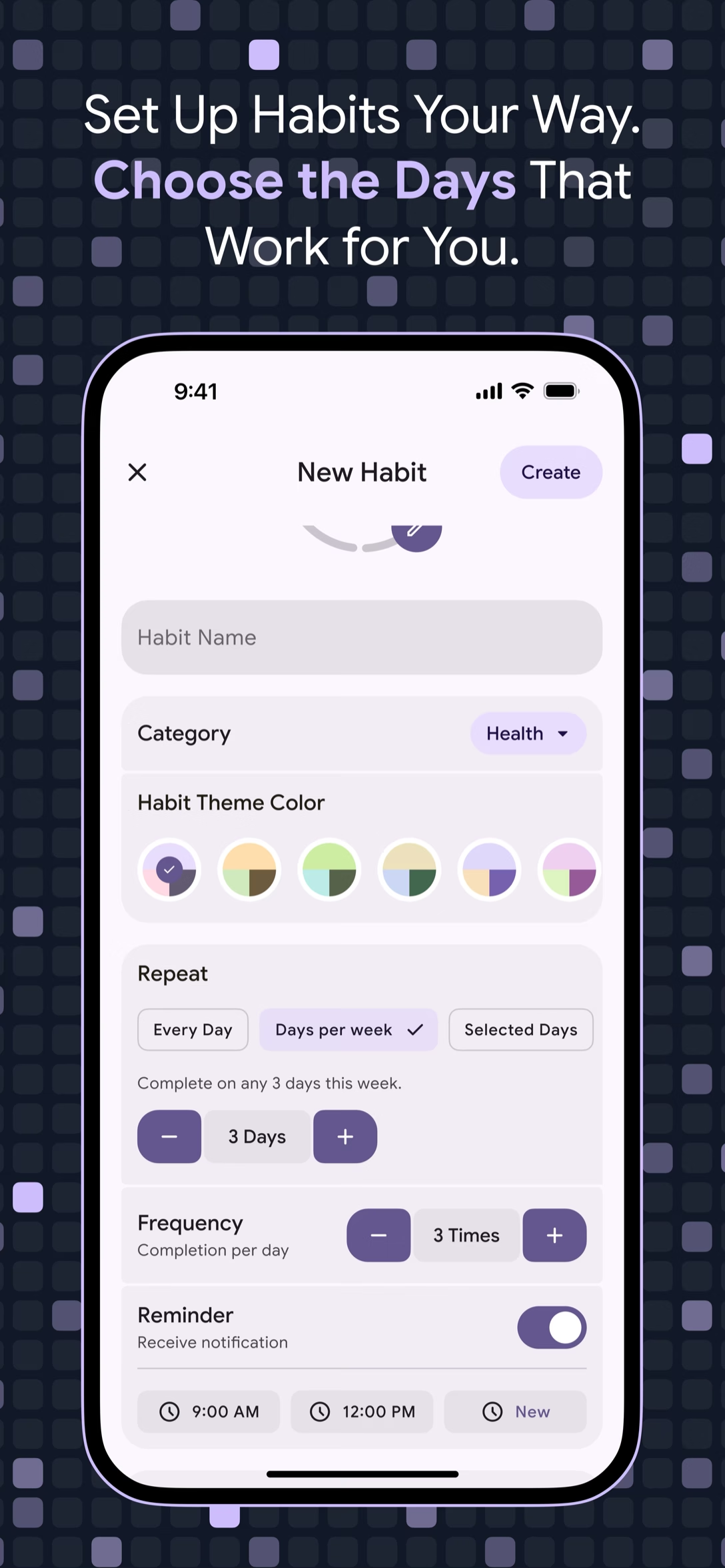
La maggior parte delle app per abitudini interrompe la personalizzazione al nome stesso dell'abitudine. HabStick apre una schermata Nuova abitudine con una categoria, un colore dell'abitudine, un programma di ripetizione, una frequenza, un promemoria, una regola di serie e un'icona. Non tutti i campi sono importanti per ogni abitudine, ma insieme trasformano una semplice casella di controllo in qualcosa che sembra una piccola parte della tua giornata.
Il selettore di icone è il luogo in cui si trova gran parte della personalità. Ha due schede, Icona ed Emoji, ed entrambe funzionano allo stesso modo: un campo di ricerca, un'anteprima dal vivo e un'azione Imposta questa icona. Cerca nella libreria di icone o cerca emoji, quindi scegli uno dei 20 colori e una categoria. Quando tocchi Crea, l'abitudine sembra già appartenere a te.
Design minimalista che rispetta il tuo tempo e la tua attenzione.
Il selettore ha una scheda Icona e una scheda Emoji. Entrambi aggiungono un campo di ricerca, un'anteprima dal vivo e un'azione Imposta questa icona.
I colori delle abitudini provengono da una tavolozza di 20 colori e tu ne scegli uno per abitudine. È un modo semplice per distinguere a colpo d'occhio un lungo elenco.
Scegli una categoria già pronta come Fitness, Produttività, Salute o Finanza oppure creane una tua. I nomi personalizzati possono contenere da 1 a 60 caratteri prima del salvataggio.
La modifica di un'abitudine esistente può spostare serie e calcoli, quindi HabStick mostra prima un avviso. Decidi tu se vale ancora la pena apportare il cambiamento.
Scegli tanto o poco a seconda delle esigenze dell'abitudine.
Cerca nella libreria di icone, controlla l'anteprima dal vivo e tocca Imposta questa icona quando il segno appare correttamente nell'elenco.
Lo stesso campo di ricerca, anteprima dal vivo e azione Imposta questa icona, con un emoji come segno invece di un'icona.
Scegli tra categorie già pronte come Fitness, Produttività, Salute, Finanza e Studio oppure creane una tua con un nome adatto.
Scegli un colore per abitudine da una tavolozza di 20, così un lungo elenco sarà comunque leggibile a colpo d'occhio.
Una schermata, poche scelte, nessun manuale di installazione.
Inizia dalla schermata Nuova abitudine, digita un nome e scegli una categoria: una già pronta o la tua. Le categorie personalizzate si uniscono ai chip di filtro nella schermata principale.
Apri il selettore di icone, passa tra le schede Icona ed Emoji e cerca un segno. L'anteprima dal vivo mostra la tua scelta e Imposta questa icona la salva.
Scegli uno dei 20 colori abituali, quindi imposta il programma di ripetizione, la frequenza, il promemoria e la regola della sequenza. Tocca Crea e l'abitudine sarà tua.
Esplora altre funzionalità HabStick:
La schermata Nuova abitudine include il nome dell'abitudine, la categoria, il colore dell'abitudine, il programma di ripetizione, la frequenza, il promemoria, la regola della sequenza e un'icona. Scegli ciascuno mentre crei l'abitudine.
Sì. Il selettore ha due schede, Icona ed Emoji. Entrambi hanno un campo di ricerca e un'anteprima dal vivo, quindi puoi cercarli allo stesso modo.
Apri il selettore di icone, cerca nella libreria e controlla l'anteprima dal vivo. Quando sembra corretto, tocca Imposta questa icona e l'abitudine la manterrà.
Sì. Il selettore di categoria include un'azione Crea la tua categoria. Assegna alla categoria un nome compreso tra 1 e 60 caratteri, quindi salvalo per le tue abitudini.
Appaiono come chip filtro nella schermata principale, accanto al filtro Oggi e al campo di ricerca. Toccane uno per restringere l'elenco delle abitudini.
Non è possibile eliminare una categoria mentre un'abitudine la sta ancora utilizzando. Cambia prima quell'abitudine a un'altra categoria se vuoi rimuoverla.
I colori dell'abitudine provengono da una tavolozza di 20, scelti per abitudine.
HabStick mostra un avviso che indica che una modifica potrebbe influire su serie e calcoli. È lì quindi una ridenominazione o un cambio di programma non sposta silenziosamente i tuoi numeri.
Un'abitudine. Un check-in. Un ottimo punto da cui cominciare.