 habstick
ഐക്കൺ അല്ലെങ്കിൽ ഇമോജി, നിങ്ങളുടെ കോൾ
പിക്കറിന് ഒരു ഐക്കൺ ടാബും ഇമോജി ടാബും ഉണ്ട്. രണ്ടും ഒരു തിരയൽ ഫീൽഡ്, ഒരു തത്സമയ പ്രിവ്യൂ, ഒരു സെറ്റ് ഈ ഐക്കൺ പ്രവർത്തനം എന്നിവ ചേർക്കുന്നു.
ശീലം നിങ്ങളുടേത് പോലെ കാണുമ്പോൾ ഒരു ശീലം ട്രാക്കർ നന്നായി പ്രവർത്തിക്കുന്നു. HabStick ഇതിന് പേര് നൽകാനും അടുക്കാനും നിറം നൽകാനും നിങ്ങളുടെ ദിവസത്തിൻ്റെ ഭാഗമായി തോന്നുന്ന ഐക്കണോ ഇമോജിയോ തിരഞ്ഞെടുക്കാനും നിങ്ങളെ അനുവദിക്കുന്നു.

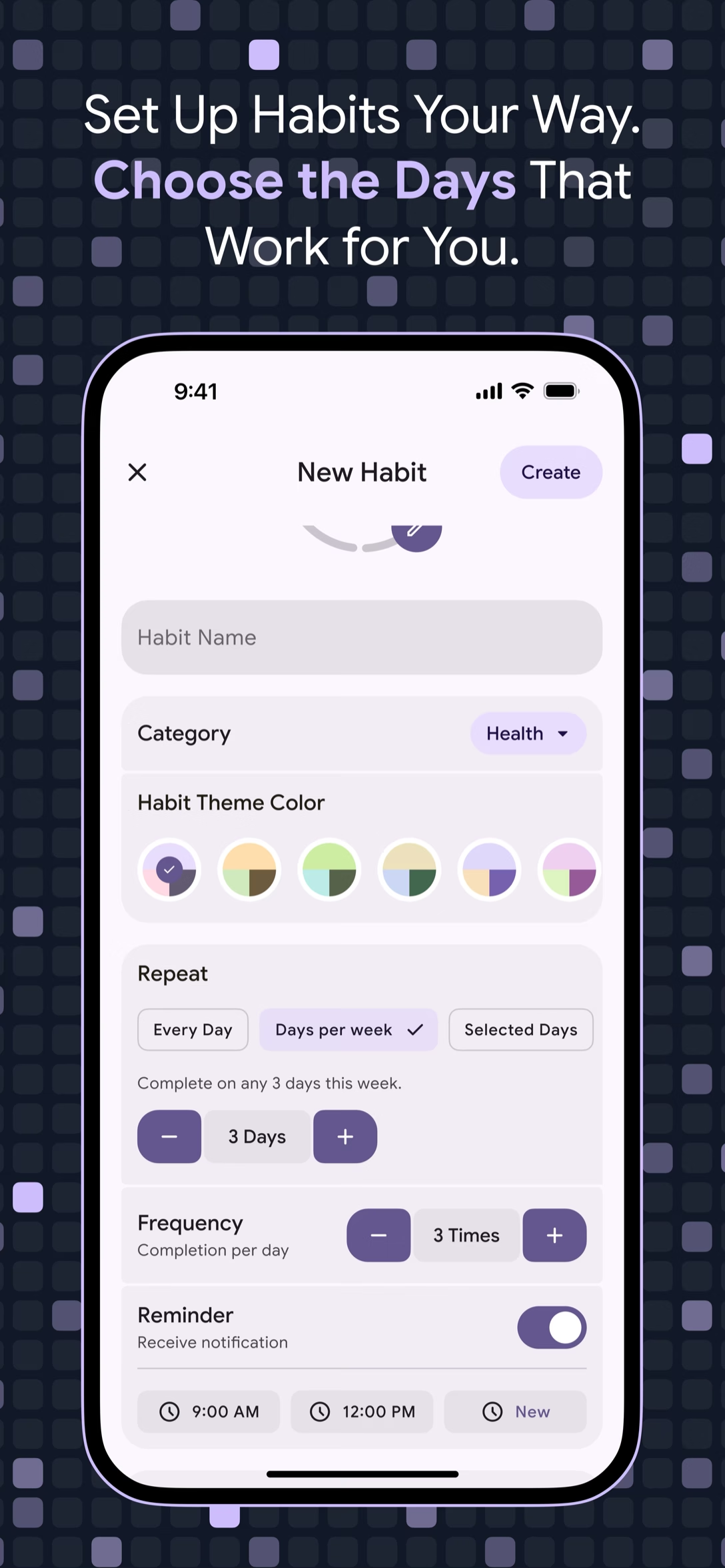
മിക്ക ശീല ആപ്പുകളും ശീലത്തിൻ്റെ പേരിൽ തന്നെ വ്യക്തിഗതമാക്കൽ നിർത്തുന്നു. HabStick ഒരു വിഭാഗം, ഒരു ശീല നിറം, ഒരു ആവർത്തന ഷെഡ്യൂൾ, ഒരു ആവൃത്തി, ഒരു ഓർമ്മപ്പെടുത്തൽ, ഒരു സ്ട്രീക്ക് റൂൾ, ഒരു ഐക്കൺ എന്നിവയുള്ള ഒരു പുതിയ ശീല സ്ക്രീൻ തുറക്കുന്നു. ഓരോ ശീലത്തിനും ഓരോ ഫീൽഡും പ്രധാനമല്ല, എന്നാൽ അവർ ഒരുമിച്ച് ഒരു പ്ലെയിൻ ചെക്ക്ബോക്സിനെ നിങ്ങളുടെ ദിവസത്തിൻ്റെ ഒരു ചെറിയ ഭാഗം പോലെയുള്ള ഒന്നാക്കി മാറ്റുന്നു.
ഒരുപാട് വ്യക്തിത്വങ്ങൾ ഇരിക്കുന്ന സ്ഥലമാണ് ഐക്കൺ പിക്കർ. ഇതിന് രണ്ട് ടാബുകൾ ഉണ്ട്, ഐക്കൺ, ഇമോജി, രണ്ടും ഒരേ രീതിയിൽ പ്രവർത്തിക്കുന്നു: ഒരു തിരയൽ ഫീൽഡ്, ഒരു തത്സമയ പ്രിവ്യൂ, ഒരു ഈ ഐക്കൺ പ്രവർത്തനം സജ്ജമാക്കുക. ഐക്കൺ ലൈബ്രറിയിൽ തിരയുക അല്ലെങ്കിൽ ഇമോജി തിരയുക, തുടർന്ന് 20 നിറങ്ങളിൽ ഒരെണ്ണവും ഒരു വിഭാഗവും തിരഞ്ഞെടുക്കുക. നിങ്ങൾ സൃഷ്ടിക്കുക ടാപ്പുചെയ്യുമ്പോഴേക്കും, ഈ ശീലം നിങ്ങളുടേതാണെന്ന് തോന്നുന്നു.
നിങ്ങളുടെ സമയത്തെയും ശ്രദ്ധയെയും ബഹുമാനിക്കുന്ന മിനിമലിസ്റ്റ് ഡിസൈൻ.
പിക്കറിന് ഒരു ഐക്കൺ ടാബും ഇമോജി ടാബും ഉണ്ട്. രണ്ടും ഒരു തിരയൽ ഫീൽഡ്, ഒരു തത്സമയ പ്രിവ്യൂ, ഒരു സെറ്റ് ഈ ഐക്കൺ പ്രവർത്തനം എന്നിവ ചേർക്കുന്നു.
ശീല നിറങ്ങൾ 20-വർണ്ണ പാലറ്റിൽ നിന്നാണ് വരുന്നത്, നിങ്ങൾ ഓരോ ശീലത്തിനും ഒന്ന് തിരഞ്ഞെടുക്കുക. ഒറ്റനോട്ടത്തിൽ ഒരു നീണ്ട പട്ടിക വേർതിരിച്ചറിയാനുള്ള എളുപ്പവഴിയാണിത്.
ഫിറ്റ്നസ്, ഉൽപ്പാദനക്ഷമത, ആരോഗ്യം അല്ലെങ്കിൽ സാമ്പത്തികം എന്നിങ്ങനെയുള്ള ഒരു തയ്യാറായ വിഭാഗം തിരഞ്ഞെടുക്കുക, അല്ലെങ്കിൽ നിങ്ങളുടേത് സൃഷ്ടിക്കുക. നിങ്ങൾ സംരക്ഷിക്കുന്നതിന് മുമ്പ് ഇഷ്ടാനുസൃത പേരുകൾ 1 മുതൽ 60 വരെ പ്രതീകങ്ങൾ വരെ പ്രവർത്തിക്കുന്നു.
നിലവിലുള്ള ഒരു ശീലം എഡിറ്റുചെയ്യുന്നത് സ്ട്രീക്കുകളും കണക്കുകൂട്ടലുകളും നീക്കും, അതിനാൽ HabStick ആദ്യം ഒരു മുന്നറിയിപ്പ് കാണിക്കുന്നു. മാറ്റം ഇപ്പോഴും മൂല്യവത്താണോ എന്ന് നിങ്ങൾ തീരുമാനിക്കുക.
ശീലത്തിന് ആവശ്യമുള്ളത്രയും കുറവോ തിരഞ്ഞെടുക്കുക.
ഐക്കൺ ലൈബ്രറി തിരയുക, തത്സമയ പ്രിവ്യൂ പരിശോധിക്കുക, നിങ്ങളുടെ ലിസ്റ്റിൽ അടയാളം ശരിയായി കാണുമ്പോൾ ഈ ഐക്കൺ സജ്ജീകരിക്കുക ടാപ്പ് ചെയ്യുക.
ഒരേ തിരയൽ ഫീൽഡ്, തത്സമയ പ്രിവ്യൂ, ഈ ഐക്കൺ പ്രവർത്തനം സജ്ജീകരിക്കുക—ഒരു ഐക്കണിന് പകരം ഒരു ഇമോജിയെ അടയാളപ്പെടുത്തുക.
ഫിറ്റ്നസ്, ഉൽപ്പാദനക്ഷമത, ആരോഗ്യം, ധനകാര്യം, പഠനം എന്നിവ പോലുള്ള തയ്യാറായ വിഭാഗങ്ങളിൽ നിന്ന് തിരഞ്ഞെടുക്കുക അല്ലെങ്കിൽ അനുയോജ്യമായ പേരിൽ നിങ്ങളുടേത് സൃഷ്ടിക്കുക.
20 പാലറ്റിൽ നിന്ന് ഓരോ ശീലത്തിനും ഒരു നിറം തിരഞ്ഞെടുക്കുക, അതിനാൽ ഒരു നീണ്ട ലിസ്റ്റ് ഇപ്പോഴും ഒറ്റനോട്ടത്തിൽ വ്യക്തമായി വായിക്കുന്നു.
ഒരു സ്ക്രീൻ, കുറച്ച് ചോയ്സുകൾ, സജ്ജീകരണ മാനുവൽ ഇല്ല.
പുതിയ ശീലം സ്ക്രീനിൽ ആരംഭിക്കുക, ഒരു പേര് ടൈപ്പ് ചെയ്യുക, ഒരു വിഭാഗം തിരഞ്ഞെടുക്കുക-തയ്യാറായ അല്ലെങ്കിൽ നിങ്ങളുടേത്. ഇഷ്ടാനുസൃത വിഭാഗങ്ങൾ ഹോം സ്ക്രീനിലെ ഫിൽട്ടർ ചിപ്പുകളിൽ ചേരുന്നു.
ഐക്കൺ പിക്കർ തുറക്കുക, ഐക്കൺ, ഇമോജി ടാബുകൾക്കിടയിൽ മാറുക, ഒരു അടയാളത്തിനായി തിരയുക. തത്സമയ പ്രിവ്യൂ നിങ്ങളുടെ ചോയ്സ് കാണിക്കുന്നു, ഈ ഐക്കൺ സജ്ജീകരിക്കുക അത് സംരക്ഷിക്കുന്നു.
20 ശീല നിറങ്ങളിൽ ഒന്ന് തിരഞ്ഞെടുക്കുക, തുടർന്ന് ആവർത്തന ഷെഡ്യൂൾ, ആവൃത്തി, ഓർമ്മപ്പെടുത്തൽ, സ്ട്രീക്ക് റൂൾ എന്നിവ സജ്ജമാക്കുക. സൃഷ്ടിക്കുക ടാപ്പ് ചെയ്യുക, ശീലം നിങ്ങളുടേതാണ്.
കൂടുതൽ HabStick കഴിവുകൾ പര്യവേക്ഷണം ചെയ്യുക:
പുതിയ ശീല സ്ക്രീനിൽ ശീലത്തിൻ്റെ പേര്, വിഭാഗം, ശീലത്തിൻ്റെ നിറം, ആവർത്തിച്ചുള്ള ഷെഡ്യൂൾ, ആവൃത്തി, ഓർമ്മപ്പെടുത്തൽ, സ്ട്രീക്ക് റൂൾ, ഒരു ഐക്കൺ എന്നിവ ഉൾപ്പെടുന്നു. നിങ്ങൾ ശീലം സൃഷ്ടിക്കുമ്പോൾ നിങ്ങൾ ഓരോന്നും തിരഞ്ഞെടുക്കുന്നു.
അതെ. പിക്കറിന് രണ്ട് ടാബുകൾ ഉണ്ട്, ഐക്കൺ, ഇമോജി. രണ്ടിനും ഒരു തിരയൽ ഫീൽഡും തത്സമയ പ്രിവ്യൂവുമുണ്ട്, അതിനാൽ നിങ്ങൾ ഒന്നുകിൽ ഒരേ രീതിയിൽ തിരയുക.
ഐക്കൺ പിക്കർ തുറക്കുക, ലൈബ്രറി തിരയുക, തത്സമയ പ്രിവ്യൂ പരിശോധിക്കുക. ഇത് ശരിയായി കാണുമ്പോൾ, ഈ ഐക്കൺ സജ്ജമാക്കുക ടാപ്പുചെയ്യുക, ശീലം അത് നിലനിർത്തുന്നു.
അതെ. വിഭാഗം പിക്കറിൽ നിങ്ങളുടേതായ ഒരു വിഭാഗം സൃഷ്ടിക്കുക എന്ന പ്രവർത്തനം ഉൾപ്പെടുന്നു. വിഭാഗത്തിന് 1 നും 60 നും ഇടയിലുള്ള ഒരു പേര് നൽകുക, തുടർന്ന് നിങ്ങളുടെ ശീലങ്ങൾക്കായി അത് സംരക്ഷിക്കുക.
ഹോം സ്ക്രീനിൽ, ടുഡേ ഫിൽട്ടറിനും തിരയൽ ഫീൽഡിനും അടുത്തായി അവ ഫിൽട്ടർ ചിപ്പുകളായി ദൃശ്യമാകും. ശീലങ്ങളുടെ പട്ടിക ചുരുക്കാൻ ഒന്ന് ടാപ്പുചെയ്യുക.
ഒരു ശീലം ഇപ്പോഴും ഉപയോഗിക്കുമ്പോൾ ഒരു വിഭാഗം ഇല്ലാതാക്കാൻ കഴിയില്ല. ആ ശീലം നീക്കം ചെയ്യണമെങ്കിൽ ആദ്യം മറ്റൊരു വിഭാഗത്തിലേക്ക് മാറ്റുക.
ഓരോ ശീലത്തിനും തിരഞ്ഞെടുത്ത 20 പാലറ്റിൽ നിന്നാണ് ശീല നിറങ്ങൾ വരുന്നത്.
HabStick ഒരു തിരുത്തൽ വരകളെയും കണക്കുകൂട്ടലുകളെയും ബാധിച്ചേക്കാമെന്ന മുന്നറിയിപ്പ് കാണിക്കുന്നു. ഒരു പേരുമാറ്റമോ ഷെഡ്യൂൾ മാറ്റമോ നിങ്ങളുടെ നമ്പറുകളെ നിശബ്ദമായി നീക്കുന്നില്ല.
ഒരു ശീലം. ഒരു രേഖപ്പെടുത്തൽ. തുടങ്ങാൻ നല്ലൊരു ഇടം.