 habstick
बॅकअप तुमच्या स्वतःच्या खात्यात राहतात
Android वर बॅकअप तुमच्या Google Drive वर जातो; iOS वर ते तुमच्या iCloud वर जाते. ते तुमच्या वैयक्तिक खात्यात HabStick पासून वेगळे बसते.
तुमच्या सवयी एका फोनला लॉक करू नयेत. HabStick तुमच्या स्वतःच्या Google Drive किंवा iCloud खात्याचा बॅकअप घेते, तुम्ही नेऊ शकता अशी एनक्रिप्टेड फाइल ठेवते आणि तुम्ही पुष्टी केल्यानंतर तुमच्या सवयी, स्ट्रीक्स, स्मरणपत्रे आणि सेटिंग्ज पुनर्संचयित करते.
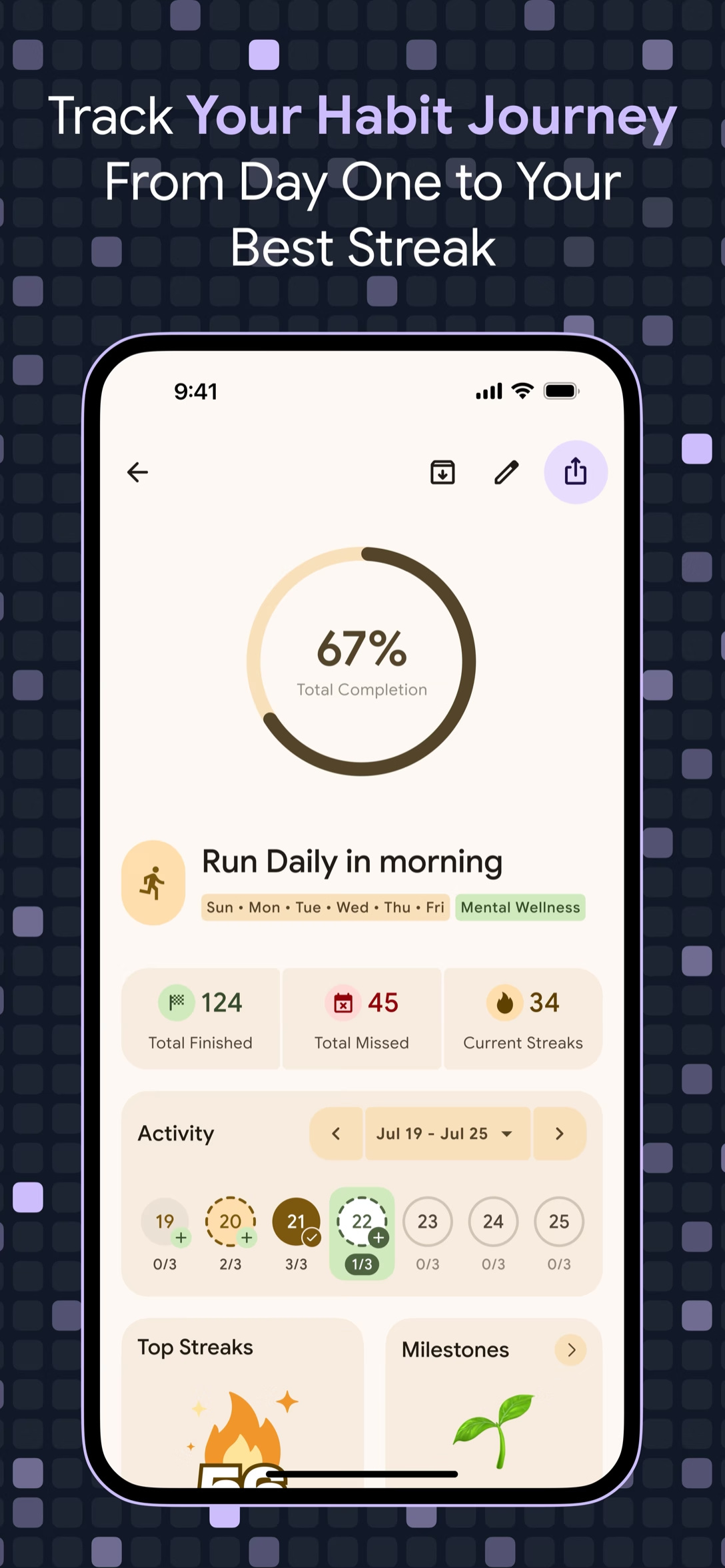

क्लाउड बॅकअप म्हणजे तुमचा डेटा दुसऱ्या कंपनीकडे सोपवणे असा नाही. HabStick तुम्ही आधीपासून वापरत असलेल्या खात्यावर बॅकअप लिहितो: Google Drive वर Android, iCloud वर iOS. बॅकअप आणि पुनर्संचयित स्क्रीन शेवटची बॅकअप तारीख आणि बॅकअप आकार दर्शवते आणि तुम्हाला क्लाउड बॅकअप चालू किंवा बंद करू देते, एक स्वयंचलित मोड किंवा फक्त मॅन्युअल निवडू देते, आता बॅकअप चालवू देते, पुनर्संचयित करू देते किंवा संग्रहित बॅकअप हटवू देते.
तुम्ही थेट नियंत्रित करत असलेल्या कॉपीसाठी, इंपोर्ट/एक्सपोर्ट डेटा डिव्हाइस फाइल पिकर किंवा शेअर शीटद्वारे एनक्रिप्टेड .hbkp संग्रहण हलवते. फाइल आवृत्ती केलेल्या स्वरूपात AES-256-GCM एन्क्रिप्शन वापरते. नवीन फोनवर, ऑनबोर्डिंग दोन स्पष्ट मार्ग ऑफर करते—मागील बॅकअप फाइल आयात करा किंवा Google Drive किंवा iCloud वरून सिंक करा—आणि प्रत्येक पुनर्संचयित काहीही बदलण्यापूर्वी स्थानिक पातळीवर सुरक्षितता प्रत ठेवते.
तुमचा वेळ आणि लक्ष यांचा आदर करणारे किमान डिझाइन.
Android वर बॅकअप तुमच्या Google Drive वर जातो; iOS वर ते तुमच्या iCloud वर जाते. ते तुमच्या वैयक्तिक खात्यात HabStick पासून वेगळे बसते.
बॅकअप आणि पुनर्संचयित स्क्रीन क्लाउड बॅकअप चालू किंवा बंद, एक स्वयंचलित मोड किंवा फक्त मॅन्युअल, आता बॅकअप घ्या, पुनर्संचयित करा आणि हटवा, तसेच शेवटची बॅकअप तारीख आणि आकार ऑफर करते.
आयात/निर्यात डेटा डिव्हाइस फाइल पिकर किंवा शेअर शीटद्वारे .hbkp संग्रहण पाठवते. हे AES-256-GCM एन्क्रिप्ट केलेले आहे आणि ॲप की व्यवस्थापित करते.
संग्रहण सक्रिय सूचीमधून सवय काढून टाकते परंतु त्याचा इतिहास ठेवते. संग्रहण स्क्रीन तुम्हाला ते नंतर पुनर्संचयित करू देते किंवा कायमचे हटवू देते.
तुमचा स्वतःचा मेघ, स्थानिक फाइल आणि तुम्ही पुष्टी केलेली पुनर्संचयित करा.
बॅकअप आणि रिस्टोर उघडा आणि क्लाउड बॅकअप चालू करा. बॅकअप Android वर Google Drive किंवा iOS वर iCloud वर जातो, तुमच्या स्वतःच्या खात्यात.
स्वयंचलित मोड ठेवा जेणेकरुन तुम्ही ॲप उघडता तेव्हा बॅकअप चालतील किंवा ते फक्त मॅन्युअल वर सेट करा आणि जेव्हा तुम्हाला नवीन प्रत हवी असेल तेव्हा बॅकअप नाऊ वापरा.
Google Drive किंवा iCloud वरून पुनर्संचयित करा टॅप करा आणि आयातीची पुष्टी करा. HabStick प्रथम स्थानिक पातळीवर सुरक्षितता प्रत जतन करते, नंतर डिव्हाइसवरील सवयी आणि प्रगती बदलते.
अधिक HabStick क्षमता एक्सप्लोर करा:
तुमच्या स्वतःच्या खात्यात: Android वर Google Drive आणि iOS वर iCloud. बॅकअप तुमच्या वैयक्तिक क्लाउड खात्यामध्ये HabStick वरून स्वतंत्रपणे संग्रहित केला जातो.
सवयी आणि श्रेणी, प्रगती आणि रेषा, स्मरणपत्रे आणि वेळापत्रक आणि ॲप प्राधान्ये.
होय. रिस्टोअर डिव्हाइसवरील सवयी आणि प्रगती बदलते, म्हणून HabStick "या बॅकअपमधून तुमच्या सवयी, प्रगती, स्मरणपत्रे आणि सेटिंग्ज आयात करा?" असे प्रॉम्प्ट दाखवते. आणि प्रथम स्थानिक पातळीवर सुरक्षितता प्रत जतन करते.
होय. बॅकअप आणि पुनर्संचयित स्क्रीन तुम्हाला स्वयंचलित मोडसह क्लाउड बॅकअप चालू ठेवू देते किंवा फक्त मॅन्युअलवर सेट करू देते.
ही एक एन्क्रिप्टेड बॅकअप फाइल आहे जी डिव्हाइस फाइल पिकर किंवा शेअर शीटद्वारे आयात/निर्यात डेटाद्वारे हलवली जाते. संग्रहण आवृत्तीत AES-256-GCM एन्क्रिप्शन वापरते आणि ॲप की व्यवस्थापित करते.
ऑनबोर्डिंग दोन मार्ग ऑफर करते: मागील बॅकअप फाइल आयात करा किंवा Google Drive किंवा iCloud वरून समक्रमित करा. ॲपमध्ये तुम्ही Google Drive किंवा iCloud वरून पुनर्संचयित देखील वापरू शकता.
संग्रहित केलेली सवय त्याचा इतिहास ठेवते परंतु सक्रिय सूची सोडते. संग्रहण स्क्रीनवरून तुम्ही ते पुनर्संचयित करू शकता किंवा कायमचे हटवू शकता.
नाही. तुम्ही प्रवाहात कुठेही HabStick खाते तयार करत नाही; क्लाउड बॅकअप तुम्ही तुमच्या डिव्हाइसवर आधीपासून वापरत असलेल्या Google Drive किंवा iCloud खात्यावर जातात.
एक सवय. एक नोंद. सुरुवात करण्यासाठी एक चांगली जागा.