 habstick
Ikon eller emoji, samtalen din
Velgeren har en Ikon-fane og en Emoji-fane. Begge legger til et søkefelt, en direkte forhåndsvisning og en Angi dette ikon-handlingen.
En vanesporer fungerer bedre når vanen ser ut som din. HabStick lar deg navngi den, sortere den, fargelegge den og velge ikonet eller emojien som får det til å føles som en del av dagen din.

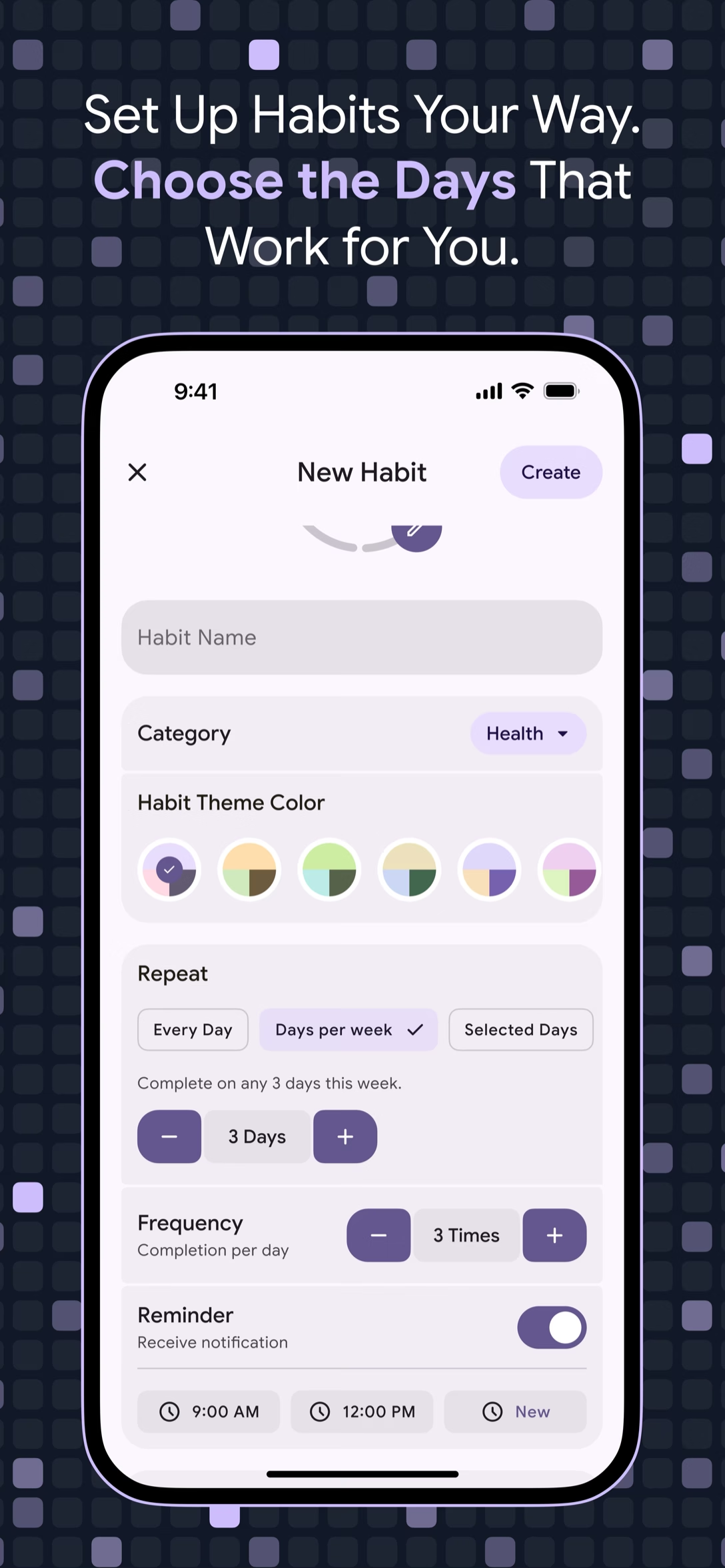
De fleste vane-apper stopper personalisering ved selve vanenavnet. HabStick åpner en ny vane-skjerm med en kategori, en vanefarge, en gjentakelsesplan, en frekvens, en påminnelse, en strekregel og et ikon. Ikke alle felt betyr noe for hver vane, men sammen gjør de en vanlig avkrysningsboks til noe som føles som en liten del av dagen din.
Ikonvelgeren er der mye av personligheten sitter. Den har to faner, Icon og Emoji, og begge fungerer på samme måte: et søkefelt, en direkte forhåndsvisning og en Angi dette ikon-handlingen. Søk i ikonbiblioteket eller søk etter emoji, og velg en av de 20 fargene og en kategori. Når du trykker på Opprett, ser vanen allerede ut som den tilhører deg.
Minimalistisk design som respekterer din tid og oppmerksomhet.
Velgeren har en Ikon-fane og en Emoji-fane. Begge legger til et søkefelt, en direkte forhåndsvisning og en Angi dette ikon-handlingen.
Vanefarger kommer fra en palett med 20 farger, og du velger en per vane. Det er en enkel måte å skille en lang liste fra hverandre på et øyeblikk.
Velg en klar kategori som Fitness, Produktivitet, Helse eller Økonomi, eller lag din egen. Egendefinerte navn varer fra 1 til 60 tegn før du lagrer.
Redigere en eksisterende vane kan flytte streker og beregninger, så HabStick viser en advarsel først. Du bestemmer om endringen fortsatt er verdt å gjøre.
Velg så mye eller så lite som vanen trenger.
Søk i ikonbiblioteket, sjekk forhåndsvisningen og trykk på Angi dette ikonet når merket ser rett ut i listen din.
Det samme søkefeltet, direkte forhåndsvisning og Angi denne ikonhandlingen – med en emoji som merke i stedet for et ikon.
Velg mellom ferdige kategorier som Fitness, Produktivitet, Helse, Økonomi og Studier, eller lag dine egne med et navn som passer.
Velg én farge per habit fra en palett på 20, slik at en lang liste fortsatt er tydelig med et blikk.
Én skjerm, noen få valg, ingen oppsetthåndbok.
Start på New Habit-skjermen, skriv inn et navn og velg en kategori – en klar eller din egen. Egendefinerte kategorier blir med i filterbrikkene på startskjermen.
Åpne ikonvelgeren, bytt mellom Ikon- og Emoji-fanene, og søk etter et merke. Live-forhåndsvisningen viser valget ditt, og Angi dette ikonet lagrer det.
Velg en av de 20 vanefargene, og angi deretter gjentakelsesplanen, frekvensen, påminnelsen og strekregelen. Trykk på Lag, og vanen er din.
Utforsk flere HabStick-funksjoner:
Ny vane-skjermen inkluderer vanenavn, kategori, vanefarge, gjenta tidsplan, frekvens, påminnelse, strekregel og et ikon. Du velger hver enkelt mens du skaper vanen.
Ja. Velgeren har to faner, Icon og Emoji. Begge har et søkefelt og en live forhåndsvisning, så du søker på begge på samme måte.
Åpne ikonvelgeren, søk i biblioteket og sjekk forhåndsvisningen. Når det ser riktig ut, trykk på Angi dette ikonet og vanen beholder det.
Ja. Kategorievelgeren inkluderer handlingen Lag din egen kategori. Gi kategorien et navn på mellom 1 og 60 tegn, og lagre det deretter for dine vaner.
De vises som filterbrikker på startskjermen, ved siden av Today-filteret og søkefeltet. Trykk på en for å begrense vanelisten.
En kategori kan ikke slettes mens en vane fortsatt bruker den. Bytt den vanen til en annen kategori først hvis du vil fjerne den.
Vanefarger kommer fra en palett på 20, valgt per vane.
HabStick viser en advarsel om at en redigering kan påvirke streker og beregninger. Den er der, så et nytt navn eller en endring i tidsplanen flytter ikke tallene dine stille.
Én vane. Én innsjekking. Et godt sted å starte.