 habstick
आइकन वा इमोजी, तपाईंको कल
पिकरसँग एउटा आइकन ट्याब र इमोजी ट्याब छ। दुबैले खोज क्षेत्र, प्रत्यक्ष पूर्वावलोकन, र सेट यो आइकन कार्य थप्नुहोस्।
बानी ट्र्याकरले राम्रो काम गर्दछ जब बानी तपाईको जस्तो देखिन्छ। HabStick ले तपाइँलाई यसलाई नाम दिन, यसलाई क्रमबद्ध गर्न, यसलाई रङ गर्न, र प्रतिमा वा इमोजी छनोट गर्न दिन्छ जसले यसलाई तपाइँको दिनको अंश जस्तो महसुस गराउँछ।

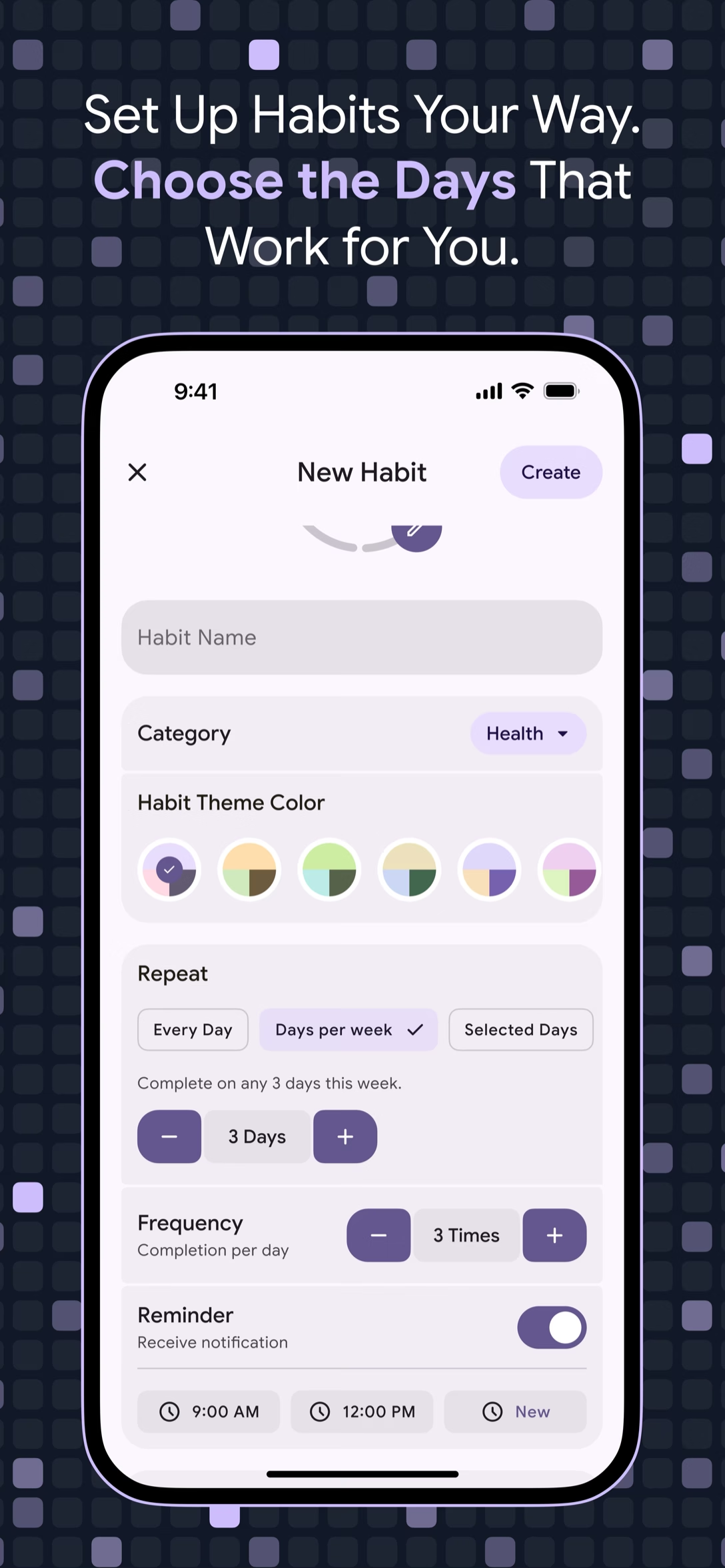
धेरै बानी एपहरूले बानीको नाममा नै निजीकरण रोक्छन्। HabStick ले वर्ग, बानी रङ, दोहोरिने समय तालिका, फ्रिक्वेन्सी, रिमाइन्डर, निरन्तरता नियम, र आइकनको साथ नयाँ बानी स्क्रिन खोल्छ। हरेक बानीको लागि हरेक क्षेत्रले महत्व राख्दैन, तर सँगै तिनीहरूले एक सादा चेकबक्सलाई तपाईंको दिनको सानो भाग जस्तो महसुस गर्ने चीजमा परिणत गर्छन्।
आइकन पिकर हो जहाँ धेरै व्यक्तित्व बस्छ। यसमा दुईवटा ट्याबहरू छन्, आइकन र इमोजी, र दुवैले समान रूपमा काम गर्छन्: खोज क्षेत्र, प्रत्यक्ष पूर्वावलोकन, र सेट यो आइकन कार्य। आइकन लाइब्रेरी खोज्नुहोस् वा इमोजी खोज्नुहोस्, त्यसपछि 20 रङहरू र एक कोटीहरू मध्ये एक छान्नुहोस्। तपाईंले सिर्जना ट्याप गर्दा, बानी पहिले नै तपाईंको हो जस्तो देखिन्छ।
तपाईंको समय र ध्यानको सम्मान गर्ने न्यूनतम डिजाइन।
पिकरसँग एउटा आइकन ट्याब र इमोजी ट्याब छ। दुबैले खोज क्षेत्र, प्रत्यक्ष पूर्वावलोकन, र सेट यो आइकन कार्य थप्नुहोस्।
बानी रंगहरू 20-रङ प्यालेटबाट आउँछन्, र तपाईंले प्रति बानी एउटा रोज्नुहुन्छ। यो एक नजर मा एक लामो सूची बताउन एक सजिलो तरिका हो।
फिटनेस, उत्पादकता, स्वास्थ्य, वा वित्त जस्ता तयार वर्ग छान्नुहोस्, वा आफ्नै सिर्जना गर्नुहोस्। तपाईंले बचत गर्नु अघि आफू अनुकूल नामहरू 1 देखि 60 वर्णहरू सम्म चल्छन्।
अवस्थित बानी सम्पादन गर्दा रेखाहरू र गणनाहरू सार्न सक्छ, त्यसैले HabStick ले पहिले चेतावनी देखाउँछ। तपाईं निर्णय गर्नुहोस् कि परिवर्तन अझै बनाउन लायक छ कि छैन।
बानीको आवश्यकता अनुसार धेरै वा थोरै छान्नुहोस्।
आइकन लाइब्रेरी खोज्नुहोस्, प्रत्यक्ष पूर्वावलोकन जाँच गर्नुहोस्, र चिन्ह तपाईंको सूचीमा ठीक देखिन्छ जब यो प्रतिमा सेट गर्नुहोस् ट्याप गर्नुहोस्।
एउटै खोज क्षेत्र, प्रत्यक्ष पूर्वावलोकन, र यो आइकन कार्य सेट गर्नुहोस् — आइकनको सट्टा चिन्हको रूपमा इमोजीको साथ।
फिटनेस, उत्पादकता, स्वास्थ्य, वित्त, र अध्ययन जस्ता तयार कोटीहरूबाट छनौट गर्नुहोस्, वा उपयुक्त नामको साथ आफ्नै सिर्जना गर्नुहोस्।
20 को प्यालेटबाट प्रति बानी एक रङ छान्नुहोस्, त्यसैले लामो सूची अझै एक नजरमा स्पष्ट रूपमा पढ्छ।
एउटा स्क्रिन, केही विकल्पहरू, कुनै सेटअप म्यानुअल छैन।
नयाँ बानी स्क्रिनमा सुरु गर्नुहोस्, एउटा नाम टाइप गर्नुहोस्, र एउटा कोटी छनोट गर्नुहोस्—एउटा तयार वा तपाईंको आफ्नै। अनुकूलन कोटीहरू गृह स्क्रिनमा फिल्टर चिपहरूमा सामेल हुन्छन्।
आइकन पिकर खोल्नुहोस्, आइकन र इमोजी ट्याबहरू बीच स्विच गर्नुहोस्, र चिन्ह खोज्नुहोस्। प्रत्यक्ष पूर्वावलोकनले तपाइँको छनौट देखाउँदछ, र यो प्रतिमा सेट गर्नुहोस् यसलाई बचत गर्दछ।
20 बानी रङहरू मध्ये एक छान्नुहोस्, त्यसपछि दोहोर्याउने तालिका, आवृत्ति, रिमाइन्डर, र निरन्तरता नियम सेट गर्नुहोस्। सिर्जना ट्याप गर्नुहोस्, र बानी तपाईंको हो।
थप HabStick क्षमताहरू अन्वेषण गर्नुहोस्:
नयाँ बानी स्क्रिनमा बानीको नाम, कोटी, बानीको रङ, दोहोरिने तालिका, फ्रिक्वेन्सी, रिमाइन्डर, निरन्तरता नियम र एउटा आइकन समावेश हुन्छ। तपाईंले बानी सिर्जना गर्दा प्रत्येकलाई रोज्नुहुन्छ।
हो। पिकरसँग दुईवटा ट्याबहरू छन्, आइकन र इमोजी। दुबैमा खोज क्षेत्र र प्रत्यक्ष पूर्वावलोकन छ, त्यसैले तपाईले एउटै तरिकाले खोज्नुहुन्छ।
आइकन पिकर खोल्नुहोस्, पुस्तकालय खोज्नुहोस्, र प्रत्यक्ष पूर्वावलोकन जाँच गर्नुहोस्। जब यो सही देखिन्छ, ट्याप गर्नुहोस् यो आइकन सेट गर्नुहोस् र बानीले यसलाई राख्छ।
हो। कोटी चयनकर्ताले तपाईंको आफ्नै कोटी कार्य सिर्जना गर्दछ। श्रेणीलाई 1 र 60 वर्णहरू बीचको नाम दिनुहोस्, त्यसपछि यसलाई आफ्नो बानीको लागि बचत गर्नुहोस्।
तिनीहरू आज फिल्टर र खोज क्षेत्रको छेउमा, गृह स्क्रिनमा फिल्टर चिपको रूपमा देखा पर्छन्। बानी सूची संकीर्ण गर्न एउटा ट्याप गर्नुहोस्।
बानीले अझै प्रयोग गरिरहेको अवस्थामा कोटी मेटाउन सकिँदैन। यदि तपाइँ यसलाई हटाउन चाहनुहुन्छ भने पहिले त्यो बानीलाई अर्को श्रेणीमा बदल्नुहोस्।
बानी रङहरू 20 को प्यालेटबाट आउँछन्, प्रति बानी छनौट गरिन्छ।
HabStick ले चेतावनी देखाउँछ कि सम्पादनले स्ट्रीक र गणनालाई असर गर्न सक्छ। यो त्यहाँ छ त्यसैले नाम परिवर्तन वा तालिका परिवर्तनले चुपचाप तपाईंको नम्बरहरू सार्न सक्दैन।
एउटा बानी। एउटा दर्ता। सुरु गर्ने एउटा राम्रो ठाउँ।