 habstick
Ikona ali emoji, vaša odločitev
Izbirnik ima zavihek Ikona in zavihek Emoji. Oba dodajata iskalno polje, predogled v živo in dejanje Nastavi to ikono.
Sledilnik navad deluje bolje, če je navada podobna vaši. HabStick vam omogoča, da ga poimenujete, razvrstite, obarvate in izberete ikono ali emoji, zaradi katerega se počutite kot del vašega dneva.

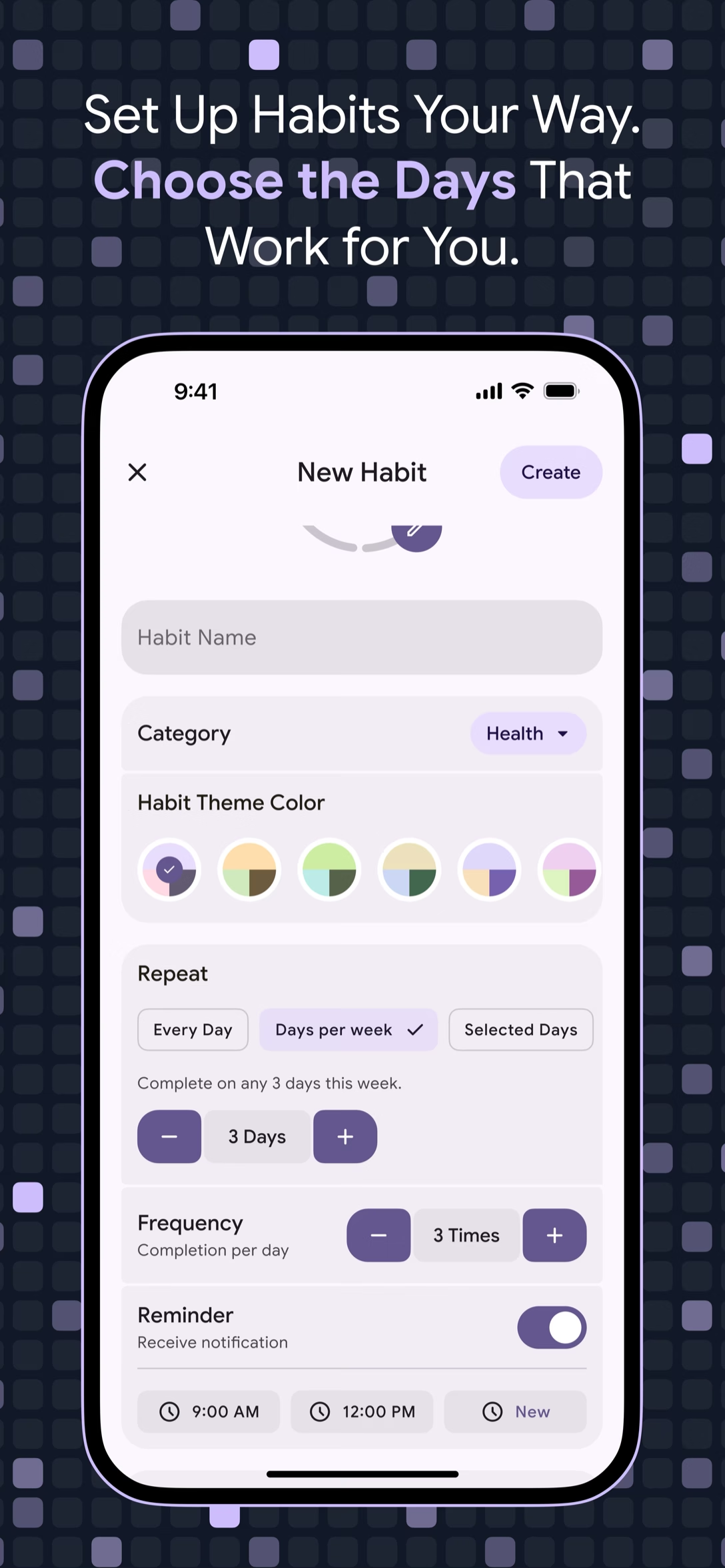
Večina aplikacij za navade ustavi personalizacijo pri samem imenu navade. HabStick odpre zaslon Nova navada s kategorijo, barvo navade, urnikom ponavljanja, pogostostjo, opomnikom, pravilom niza in ikono. Ni vsako področje pomembno za vsako navado, vendar skupaj spremenita navadno potrditveno polje v nekaj, kar se vam zdi majhen del dneva.
Izbirnik ikon je mesto, kjer sedi veliko osebnosti. Ima dva zavihka, Ikona in Emoji, in oba delujeta na enak način: iskalno polje, predogled v živo in dejanje Nastavi to ikono. Preiščite knjižnico ikon ali poiščite emodžije, nato izberite eno od 20 barv in kategorijo. Ko tapnete Ustvari, navada že izgleda, kot da pripada vam.
Minimalističen dizajn, ki spoštuje vaš čas in pozornost.
Izbirnik ima zavihek Ikona in zavihek Emoji. Oba dodajata iskalno polje, predogled v živo in dejanje Nastavi to ikono.
Barve za navade prihajajo iz 20-barvne palete in izberete eno za vsako navado. To je preprost način, da na prvi pogled ločite dolg seznam.
Izberite pripravljeno kategorijo, kot je Fitnes, Produktivnost, Zdravje ali Finance, ali ustvarite svojo. Imena po meri imajo od 1 do 60 znakov, preden jih shranite.
Urejanje obstoječe navade lahko premakne nize in izračune, zato HabStick najprej prikaže opozorilo. Vi se odločite, ali je sprememba še vredna.
Izberite toliko ali tako malo, kot zahteva navada.
Preiščite knjižnico ikon, preverite predogled v živo in tapnite Nastavi to ikono, ko je oznaka videti prav na vašem seznamu.
Isto iskalno polje, predogled v živo in dejanje Nastavi to ikono – z emojijem kot oznako namesto ikone.
Izbirajte med že pripravljenimi kategorijami, kot so Fitnes, Produktivnost, Zdravje, Finance in Študij, ali ustvarite svojo z imenom, ki vam ustreza.
Izberite eno barvo na navado iz palete 20, tako da je dolg seznam še vedno jasno berljiv na prvi pogled.
En zaslon, nekaj možnosti, brez priročnika za nastavitev.
Začnite na zaslonu New Habit, vnesite ime in izberite kategorijo – pripravljeno ali svojo. Kategorije po meri se pridružijo žetonom filtrov na začetnem zaslonu.
Odprite izbirnik ikon, preklopite med zavihkoma Ikona in Emoji ter poiščite oznako. Predogled v živo prikazuje vašo izbiro in Set this icon jo shrani.
Izberite eno od 20 barv navad, nato pa nastavite razpored ponavljanja, pogostost, opomnik in pravilo niza. Tapnite Ustvari in navada je vaša.
Raziščite več zmogljivosti HabStick:
Zaslon New Habit vključuje ime navade, kategorijo, barvo navade, razpored ponavljanja, pogostost, opomnik, pravilo niza in ikono. Vsakega izberete med ustvarjanjem navade.
ja Izbirnik ima dva zavihka, Ikona in Emoji. Oba imata iskalno polje in predogled v živo, tako da enega iščete na enak način.
Odprite izbirnik ikon, poiščite knjižnico in preverite predogled v živo. Ko je videti pravilno, tapnite Nastavi to ikono in navada jo obdrži.
ja Izbirnik kategorij vključuje dejanje Ustvari lastno kategorijo. Poimenujte kategorijo med 1 in 60 znaki, nato pa jo shranite za svoje navade.
Prikažejo se kot čipi filtrov na začetnem zaslonu, poleg filtra Today in iskalnega polja. Dotaknite se enega, da zožite seznam navad.
Kategorije ni mogoče izbrisati, medtem ko jo navada še uporablja. Če jo želite odstraniti, to navado najprej preklopite v drugo kategorijo.
Barve navade prihajajo iz palete 20, izbranih glede na navado.
HabStick prikazuje opozorilo, da lahko urejanje vpliva na nize in izračune. Tam je, da preimenovanje ali sprememba urnika tiho ne premakne vaših številk.
Ena navada. Ena kljukica. Dober začetek.