 habstick
Icône ou emoji, votre appel
Le sélecteur possède un onglet Icône et un onglet Emoji. Les deux ajoutent un champ de recherche, un aperçu en direct et une action Définir cette icône.
Un outil de suivi des habitudes fonctionne mieux lorsque l'habitude ressemble à la vôtre. HabStick vous permet de le nommer, de le trier, de le colorier et de choisir l'icône ou l'emoji qui lui donne l'impression de faire partie de votre journée.

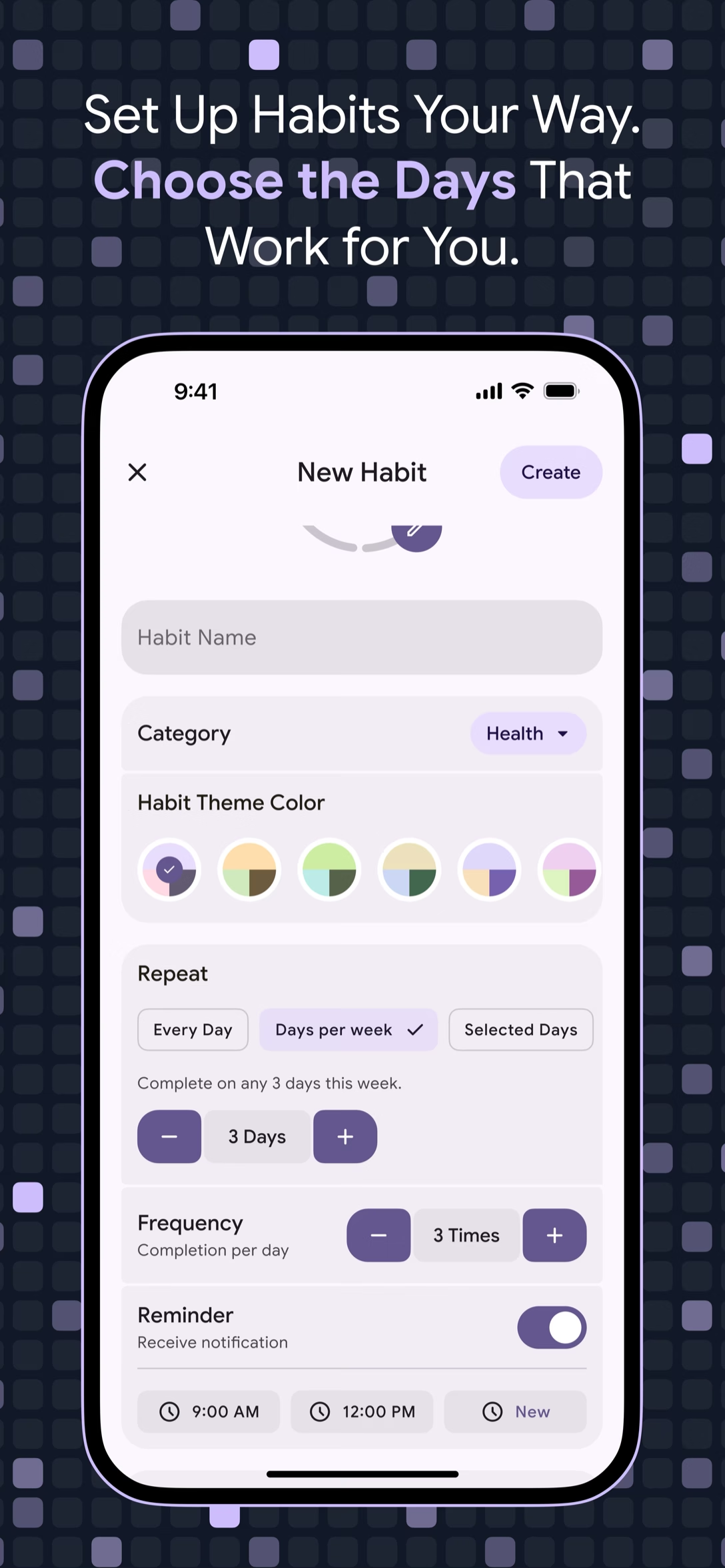
La plupart des applications d'habitudes arrêtent la personnalisation au nom de l'habitude lui-même. HabStick ouvre un écran Nouvelle habitude avec une catégorie, une couleur d'habitude, un programme de répétition, une fréquence, un rappel, une règle de séquence et une icône. Tous les domaines ne sont pas importants pour chaque habitude, mais ensemble, ils transforment une simple case à cocher en quelque chose qui ressemble à une petite partie de votre journée.
Le sélecteur d’icônes est l’endroit où se trouve une grande partie de la personnalité. Il comporte deux onglets, Icône et Emoji, et les deux fonctionnent de la même manière : un champ de recherche, un aperçu en direct et une action Définir cette icône. Recherchez dans la bibliothèque d'icônes ou recherchez des emoji, puis choisissez l'une des 20 couleurs et une catégorie. Au moment où vous appuyez sur Créer, l’habitude semble déjà vous appartenir.
Un design minimaliste qui respecte votre temps et votre attention.
Le sélecteur possède un onglet Icône et un onglet Emoji. Les deux ajoutent un champ de recherche, un aperçu en direct et une action Définir cette icône.
Les couleurs d'habitude proviennent d'une palette de 20 couleurs et vous en choisissez une par habitude. C’est un moyen simple de distinguer une longue liste en un coup d’œil.
Choisissez une catégorie prête telle que Fitness, Productivité, Santé ou Finance, ou créez la vôtre. Les noms personnalisés comportent de 1 à 60 caractères avant d'être enregistrés.
La modification d'une habitude existante peut déplacer les séquences et les calculs, c'est pourquoi HabStick affiche d'abord un avertissement. Vous décidez si le changement vaut toujours la peine d’être effectué.
Choisissez autant ou aussi peu que l'habitude en a besoin.
Recherchez dans la bibliothèque d'icônes, vérifiez l'aperçu en direct et appuyez sur Définir cette icône lorsque la marque apparaît correctement dans votre liste.
Le même champ de recherche, l'aperçu en direct et la même action Définir cette icône, avec un emoji comme marque au lieu d'une icône.
Choisissez parmi les catégories prêtes comme Fitness, Productivité, Santé, Finances et Études, ou créez la vôtre avec un nom qui vous convient.
Choisissez une couleur par habitude parmi une palette de 20, afin qu'une longue liste soit toujours claire en un coup d'œil.
Un écran, quelques choix, pas de manuel de configuration.
Commencez sur l'écran Nouvelle habitude, saisissez un nom et choisissez une catégorie : une catégorie prête ou la vôtre. Les catégories personnalisées rejoignent les puces de filtre sur l'écran d'accueil.
Ouvrez le sélecteur d'icônes, basculez entre les onglets Icône et Emoji et recherchez une marque. L'aperçu en direct affiche votre choix et Définir cette icône l'enregistre.
Choisissez l'une des 20 couleurs d'habitude, puis définissez le programme de répétition, la fréquence, le rappel et la règle de séquence. Appuyez sur Créer et l'habitude vous appartient.
Explorez davantage de fonctionnalités HabStick :
L'écran Nouvelle habitude comprend le nom de l'habitude, la catégorie, la couleur de l'habitude, le programme de répétition, la fréquence, le rappel, la règle de séquence et une icône. Vous choisissez chacun au fur et à mesure que vous créez l’habitude.
Oui. Le sélecteur comporte deux onglets, Icône et Emoji. Les deux ont un champ de recherche et un aperçu en direct, vous effectuez donc une recherche de la même manière.
Ouvrez le sélecteur d'icônes, recherchez dans la bibliothèque et vérifiez l'aperçu en direct. Quand cela semble correct, appuyez sur Définir cette icône et l'habitude la conserve.
Oui. Le sélecteur de catégorie comprend une action Créer votre propre catégorie. Donnez à la catégorie un nom entre 1 et 60 caractères, puis enregistrez-le pour vos habitudes.
Ils apparaissent sous forme de puces de filtre sur l'écran d'accueil, à côté du filtre Aujourd'hui et du champ de recherche. Appuyez sur une pour affiner la liste des habitudes.
Une catégorie ne peut pas être supprimée tant qu'une habitude l'utilise encore. Changez d'abord cette habitude vers une autre catégorie si vous souhaitez la supprimer.
Les couleurs d'habitude proviennent d'une palette de 20, choisies par habitude.
HabStick affiche un avertissement indiquant qu'une modification peut affecter les séquences et les calculs. Il est là pour qu'un changement de nom ou un changement d'horaire ne déplace pas tranquillement vos numéros.
Une habitude. Un suivi. Un bon point de départ.