 habstick
आइकन या इमोजी, आपका कॉल
पिकर के पास एक आइकन टैब और एक इमोजी टैब है। दोनों एक खोज फ़ील्ड, एक लाइव पूर्वावलोकन और एक यह आइकन सेट करें क्रिया जोड़ते हैं।
आदत ट्रैकर तब बेहतर काम करता है जब आदत आपकी जैसी दिखती है। HabStick आपको इसे नाम देने, क्रमबद्ध करने, रंग भरने और उस आइकन या इमोजी को चुनने की सुविधा देता है जो इसे आपके दिन का हिस्सा जैसा महसूस कराता है।

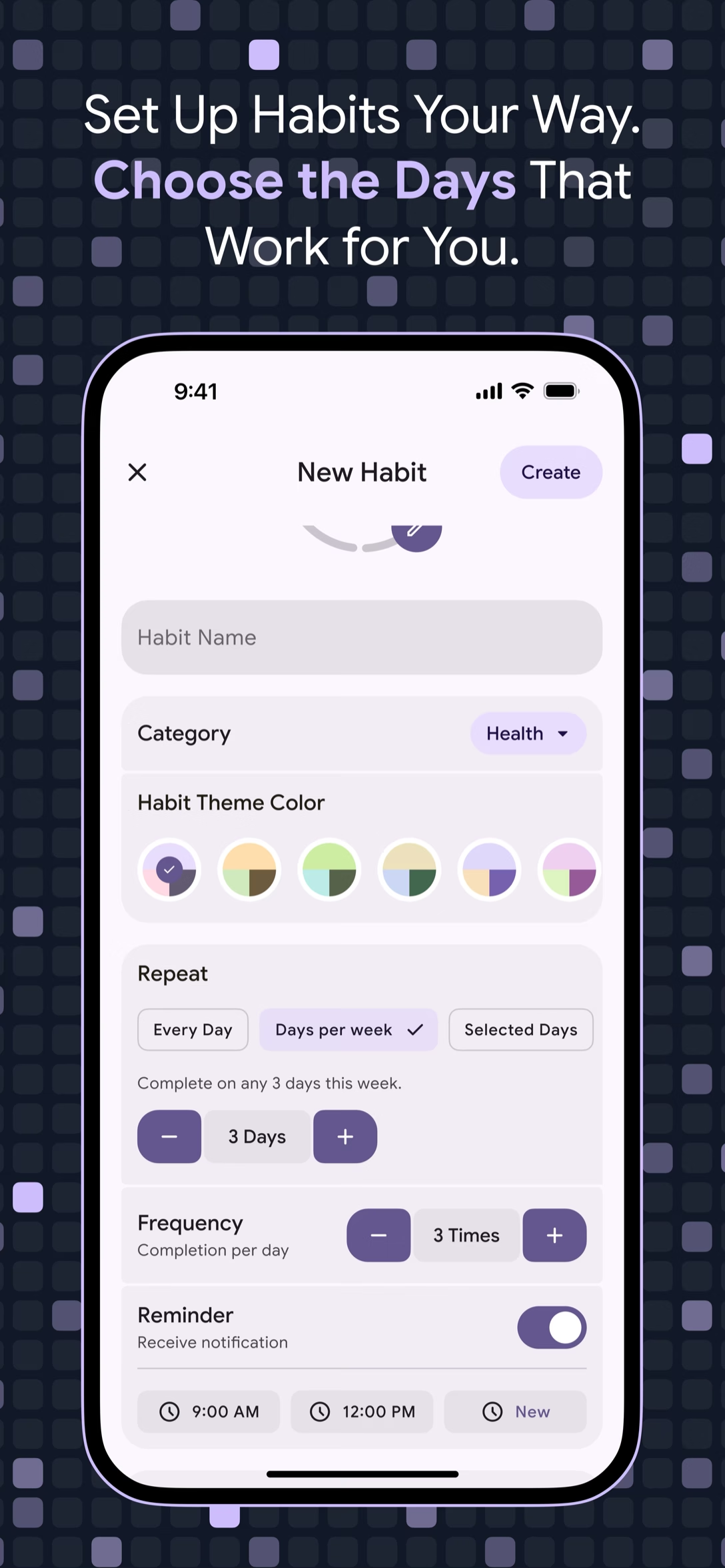
अधिकांश आदत ऐप्स आदत के नाम पर ही वैयक्तिकरण बंद कर देते हैं। HabStick एक श्रेणी, एक आदत रंग, एक दोहराव शेड्यूल, एक आवृत्ति, एक अनुस्मारक, एक स्ट्रीक नियम और एक आइकन के साथ एक नई आदत स्क्रीन खोलता है। हर आदत के लिए हर क्षेत्र मायने नहीं रखता, लेकिन साथ में वे एक सादे चेकबॉक्स को ऐसी चीज़ में बदल देते हैं जो आपके दिन के एक छोटे से हिस्से जैसा लगता है।
आइकन पिकर वह जगह है जहां बहुत सारे व्यक्तित्व बैठते हैं। इसमें दो टैब हैं, आइकन और इमोजी, और दोनों एक ही तरह से काम करते हैं: एक खोज फ़ील्ड, एक लाइव पूर्वावलोकन, और एक इस आइकन को सेट करें क्रिया। आइकन लाइब्रेरी खोजें या इमोजी खोजें, फिर 20 रंगों और एक श्रेणी में से एक चुनें। जब तक आप Create पर टैप करते हैं, आदत पहले से ही ऐसी दिखती है जैसे यह आपकी है।
न्यूनतम डिज़ाइन जो आपके समय और ध्यान का सम्मान करता है।
पिकर के पास एक आइकन टैब और एक इमोजी टैब है। दोनों एक खोज फ़ील्ड, एक लाइव पूर्वावलोकन और एक यह आइकन सेट करें क्रिया जोड़ते हैं।
आदत रंग 20-रंग पैलेट से आते हैं, और आप प्रति आदत एक चुनते हैं। यह एक नज़र में एक लंबी सूची को अलग-अलग बताने का एक आसान तरीका है।
फिटनेस, उत्पादकता, स्वास्थ्य, या वित्त जैसी एक तैयार श्रेणी चुनें, या अपनी खुद की श्रेणी बनाएं। आपके सहेजने से पहले कस्टम नाम 1 से 60 वर्णों तक चलते हैं।
किसी मौजूदा आदत को संपादित करने से क्रम और गणनाएं आगे बढ़ सकती हैं, इसलिए HabStick पहले एक चेतावनी दिखाता है। आप तय करें कि क्या परिवर्तन अभी भी करने लायक है।
आदत की आवश्यकता के अनुसार अधिक या कम चुनें।
आइकन लाइब्रेरी खोजें, लाइव पूर्वावलोकन जांचें, और जब निशान आपकी सूची में सही दिखाई दे तो इस आइकन को सेट करें पर टैप करें।
वही खोज फ़ील्ड, लाइव पूर्वावलोकन, और इस आइकन क्रिया को सेट करें—एक आइकन के बजाय एक इमोजी के निशान के साथ।
फिटनेस, उत्पादकता, स्वास्थ्य, वित्त और अध्ययन जैसी तैयार श्रेणियों में से चुनें, या उपयुक्त नाम के साथ अपना खुद का नाम बनाएं।
20 के पैलेट से प्रति आदत एक रंग चुनें, ताकि एक लंबी सूची अभी भी एक नज़र में स्पष्ट रूप से पढ़ी जा सके।
एक स्क्रीन, कुछ विकल्प, कोई सेटअप मैनुअल नहीं।
नई आदत स्क्रीन पर प्रारंभ करें, एक नाम टाइप करें, और एक श्रेणी चुनें - एक तैयार या अपनी खुद की। कस्टम श्रेणियां होम स्क्रीन पर फ़िल्टर चिप्स से जुड़ती हैं।
आइकन पिकर खोलें, आइकन और इमोजी टैब के बीच स्विच करें और एक चिह्न खोजें। लाइव पूर्वावलोकन आपकी पसंद दिखाता है, और यह आइकन सेट करें इसे सहेजता है।
20 आदत रंगों में से एक चुनें, फिर दोहराव शेड्यूल, आवृत्ति, अनुस्मारक और स्ट्रीक नियम सेट करें। क्रिएट पर टैप करें और आदत आपकी हो जाएगी।
अधिक HabStick क्षमताओं का अन्वेषण करें:
नई आदत स्क्रीन में आदत का नाम, श्रेणी, आदत का रंग, दोहराने का शेड्यूल, आवृत्ति, अनुस्मारक, स्ट्रीक नियम और एक आइकन शामिल है। जैसे ही आप आदत बनाते हैं आप प्रत्येक को चुनते हैं।
हाँ. पिकर में दो टैब हैं, आइकन और इमोजी। दोनों में एक खोज फ़ील्ड और एक लाइव पूर्वावलोकन है, इसलिए आप किसी एक को उसी तरह से खोजते हैं।
आइकन पिकर खोलें, लाइब्रेरी खोजें और लाइव पूर्वावलोकन जांचें। जब यह सही लगे, तो इस आइकन को सेट करें पर टैप करें और आदत इसे बनाए रखती है।
हाँ. श्रेणी चयनकर्ता में अपनी खुद की श्रेणी बनाएं कार्रवाई शामिल है। श्रेणी को 1 से 60 अक्षरों के बीच एक नाम दें, फिर इसे अपनी आदतों के लिए सहेजें।
वे होम स्क्रीन पर टुडे फ़िल्टर और खोज फ़ील्ड के बगल में फ़िल्टर चिप्स के रूप में दिखाई देते हैं। आदत सूची को सीमित करने के लिए एक पर टैप करें।
किसी श्रेणी को तब तक हटाया नहीं जा सकता जब तक कोई आदत उसका उपयोग कर रही हो। यदि आप उस आदत को दूर करना चाहते हैं तो पहले उसे दूसरी श्रेणी में बदलें।
आदत रंग 20 के पैलेट से आते हैं, जिन्हें आदत के अनुसार चुना जाता है।
HabStick एक चेतावनी दिखाता है कि एक संपादन स्ट्रीक्स और गणनाओं को प्रभावित कर सकता है। यह वहां है इसलिए नाम बदलने या शेड्यूल में बदलाव से आपके नंबर चुपचाप नहीं बदल जाते।
एक आदत। एक चेक-इन। शुरुआत करने की एक शांत जगह।