 habstick
アイコンまたは絵文字、あなたの声
ピッカーには、「アイコン」タブと「絵文字」タブがあります。どちらも、検索フィールド、ライブ プレビュー、およびこのアイコンを設定するアクションを追加します。
習慣トラッカーは、その習慣が自分のものと似ている場合に、より効果的に機能します。 HabStick を使用すると、名前を付けたり、並べ替えたり、色を付けたり、一日の一部のように感じるアイコンや絵文字を選択したりできます。

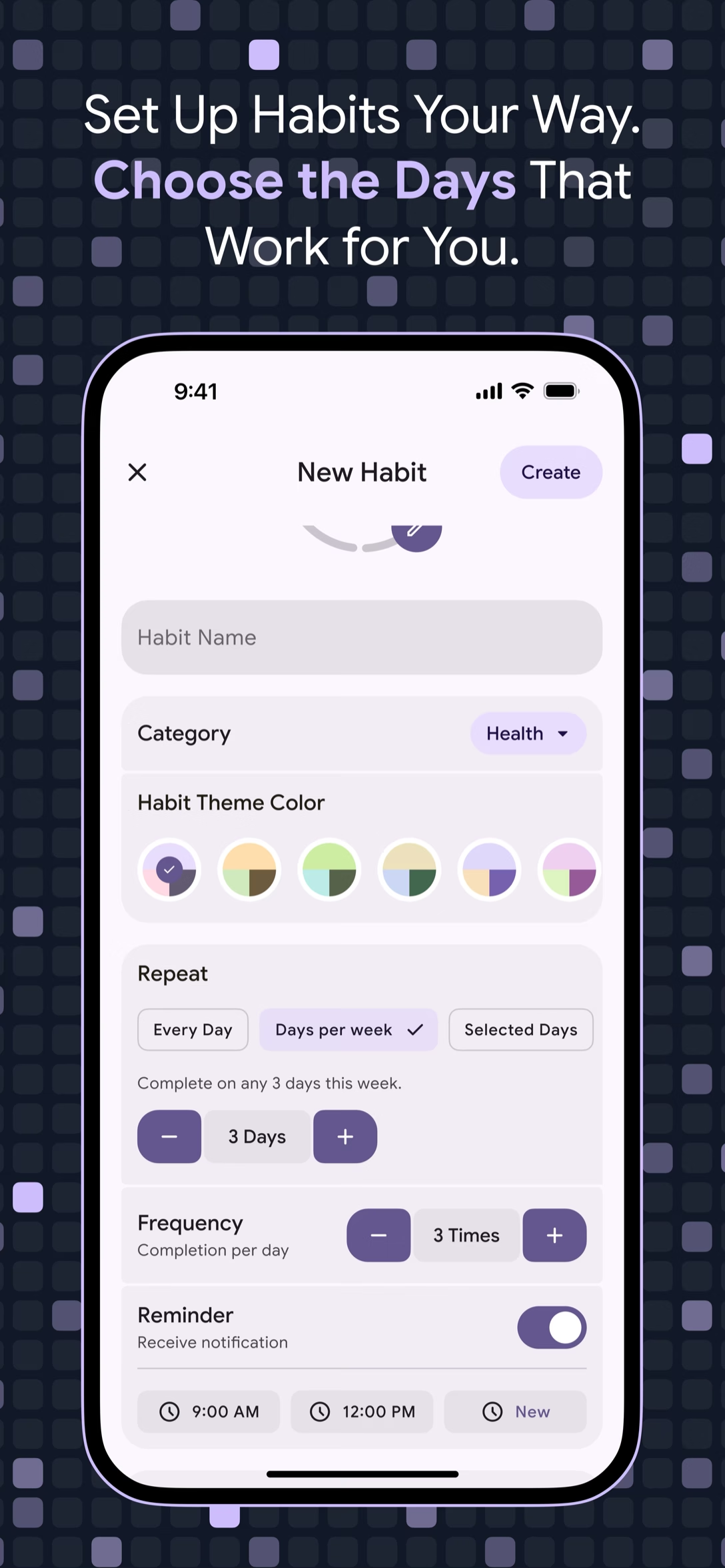
ほとんどの習慣アプリは、習慣名自体でパーソナライズを停止します。 HabStick は、カテゴリ、習慣の色、繰り返しスケジュール、頻度、リマインダー、連続ルール、アイコンを含む新しい習慣画面を開きます。すべてのフィールドがすべての習慣に重要であるわけではありませんが、これらを組み合わせることで、無地のチェックボックスが 1 日のほんの一部のように感じられるものに変わります。
アイコンピッカーには、多くの個性が配置されます。これには [アイコン] と [絵文字] という 2 つのタブがあり、どちらも同じように機能します: 検索フィールド、ライブ プレビュー、および [このアイコンを設定] アクション。アイコン ライブラリを検索するか、絵文字を検索して、20 色から 1 つとカテゴリを選択します。 [作成] をタップするまでに、その習慣はすでに自分のものであるかのように見えます。
時間と注意力を尊重するミニマルなデザイン。
ピッカーには、「アイコン」タブと「絵文字」タブがあります。どちらも、検索フィールド、ライブ プレビュー、およびこのアイコンを設定するアクションを追加します。
習慣の色は 20 色のパレットから選択でき、習慣ごとに 1 つ選択します。これは、長いリストを一目で区別する簡単な方法です。
フィットネス、生産性、健康、財務などの既製のカテゴリを選択するか、独自のカテゴリを作成します。保存する前に、カスタム名は 1 ~ 60 文字で入力されます。
既存の習慣を編集すると、ストリークと計算が移動する可能性があるため、HabStick は最初に警告を表示します。その変更を行う価値があるかどうかを判断するのはあなたです。
習慣に必要な量または少量を選択してください。
アイコン ライブラリを検索し、ライブ プレビューを確認し、リストにマークが表示されたら、[このアイコンを設定] をタップします。
同じ検索フィールド、ライブ プレビュー、およびこのアイコンを設定するアクション (アイコンの代わりに絵文字がマークとして使用されます)。
フィットネス、生産性、健康、財務、学習などの既成のカテゴリから選択するか、適切な名前を付けて独自のカテゴリを作成します。
20 のパレットから習慣ごとに 1 色を選択するので、長いリストでも一目ではっきりとわかります。
1 つの画面、いくつかの選択肢、セットアップ マニュアルはありません。
[新しい習慣] 画面から開始し、名前を入力し、既成のカテゴリまたは独自のカテゴリを選択します。カスタム カテゴリがホーム画面のフィルター チップに加わります。
アイコン ピッカーを開き、[アイコン] タブと [絵文字] タブを切り替えて、マークを検索します。ライブ プレビューには選択内容が表示され、このアイコンを設定するとそれが保存されます。
20 の習慣の色から 1 つを選択し、繰り返しのスケジュール、頻度、リマインダー、連続ルールを設定します。 「作成」をタップすれば、その習慣があなたのものになります。
HabStick の機能をさらに詳しく見てみましょう:
新しい習慣画面には、習慣名、カテゴリ、習慣の色、繰り返しスケジュール、頻度、リマインダー、連続ルール、アイコンが含まれています。習慣を作るときにそれぞれを選択します。
はい。ピッカーには、アイコンと絵文字という 2 つのタブがあります。どちらにも検索フィールドとライブ プレビューがあるため、どちらでも同じ方法で検索します。
アイコンピッカーを開いてライブラリを検索し、ライブプレビューを確認します。正しく表示されたら、「このアイコンを設定」をタップすると、その習慣が維持されます。
はい。カテゴリ ピッカーには、独自のカテゴリを作成するアクションが含まれています。カテゴリに 1 ~ 60 文字の名前を付けて、習慣として保存します。
これらは、ホーム画面の今日フィルターと検索フィールドの隣にフィルター チップとして表示されます。習慣リストを絞り込むには、いずれかをタップします。
習慣がまだ使用しているカテゴリは削除できません。その習慣をなくしたい場合は、まず別のカテゴリに切り替えてください。
習慣の色は 20 のパレットから選択され、習慣ごとに選択されます。
HabStick は、編集がストリークと計算に影響を与える可能性があるという警告を表示します。これは、名前の変更やスケジュールの変更によって番号が静かに移動しないようにするために存在します。