 habstick
Icona ou emoji, a túa chamada
O selector ten unha pestana Icona e unha pestana Emoji. Ambos engaden un campo de busca, unha vista previa en directo e unha acción Establecer esta icona.
Un rastreador de hábitos funciona mellor cando o hábito se parece ao teu. HabStick permíteche poñerlle un nome, ordenalo, colorealo e escoller a icona ou o emoji que o faga sentir como parte do teu día.

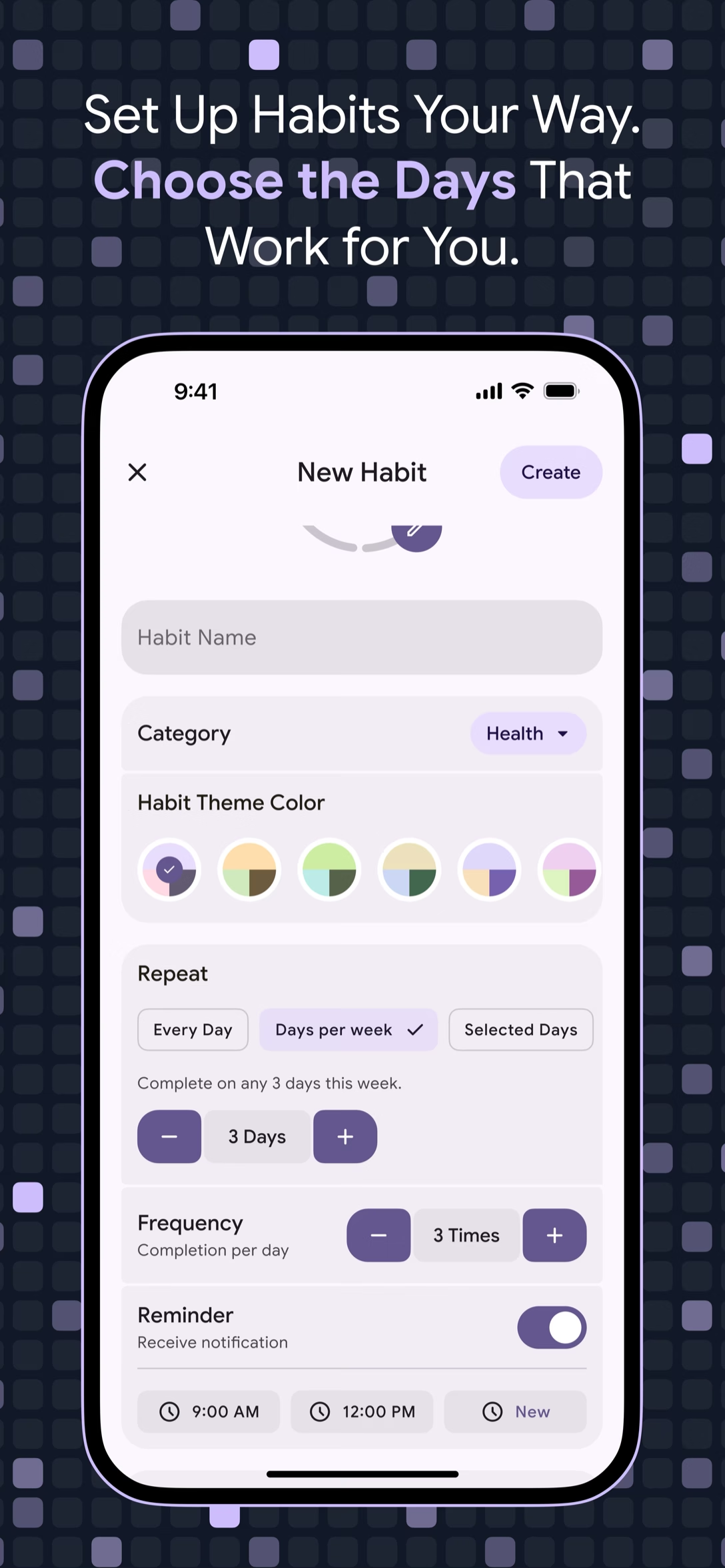
A maioría das aplicacións de hábitos deixan a personalización no propio nome do hábito. HabStick abre unha pantalla Novo hábito cunha categoría, unha cor de hábito, unha programación de repetición, unha frecuencia, un recordatorio, unha regra de raia e unha icona. Non todos os campos son importantes para todos os hábitos, pero xuntos converten unha simple caixa de verificación en algo que parece unha pequena parte do teu día.
O selector de iconas é onde se atopa gran parte da personalidade. Ten dúas pestanas, Icona e Emoji, e ambas funcionan do mesmo xeito: un campo de busca, unha vista previa en directo e unha acción Establecer esta icona. Busca na biblioteca de iconas ou busca emojis, despois escolle unha das 20 cores e unha categoría. Cando tocas Crear, o hábito xa parece que che pertence.
Deseño minimalista que respecta o teu tempo e atención.
O selector ten unha pestana Icona e unha pestana Emoji. Ambos engaden un campo de busca, unha vista previa en directo e unha acción Establecer esta icona.
As cores dos hábitos proveñen dunha paleta de 20 cores e escolles unha por hábito. É un xeito doado de distinguir unha longa lista dunha ollada.
Escolle unha categoría lista, como Fitness, Productivity, Health ou Finance, ou crea a túa propia. Os nomes personalizados teñen de 1 a 60 caracteres antes de gardar.
Ao editar un hábito existente pode mover raias e cálculos, polo que HabStick mostra primeiro unha advertencia. Ti decides se aínda paga a pena o cambio.
Escolla tanto ou tan pouco como o hábito necesite.
Busca na biblioteca de iconas, consulta a vista previa en directo e toca Establecer esta icona cando a marca apareza na túa lista.
O mesmo campo de busca, vista previa en directo e Establecer esta icona acción, cun emoji como marca en lugar dunha icona.
Escolle entre categorías listas como Fitness, Produtividade, Saúde, Finanzas e Estudos, ou crea a túa propia cun nome que se adapte.
Escolle unha cor por hábito dunha paleta de 20, polo que unha longa lista aínda se pode ler claramente dunha ollada.
Unha pantalla, algunhas opcións, sen manual de configuración.
Comeza na pantalla Novo hábito, escribe un nome e escolle unha categoría: unha lista ou a túa. As categorías personalizadas únense aos chips de filtro na pantalla de inicio.
Abre o selector de iconas, cambia entre as pestanas Icona e Emoji e busca unha marca. A vista previa en directo mostra a túa elección e Establecer esta icona gárdaa.
Escolle unha das 20 cores do hábito e, a continuación, establece a programación de repetición, a frecuencia, o recordatorio e a regra de raia. Toca Crear e o hábito é teu.
Explora máis capacidades de HabStick:
A pantalla Novo hábito inclúe o nome do hábito, a categoría, a cor do hábito, a programación de repetición, a frecuencia, o recordatorio, a regra de raia e unha icona. Escolle cada un mentres crea o hábito.
Si. O selector ten dúas pestanas, Icona e Emoji. Ambos teñen un campo de busca e unha vista previa en directo, polo que podes buscar calquera dos dous da mesma forma.
Abre o selector de iconas, busca na biblioteca e consulta a vista previa en directo. Cando se vexa ben, toque Establecer esta icona e o hábito mantena.
Si. O selector de categorías inclúe unha acción Crear a túa propia categoría. Dálle un nome á categoría de entre 1 e 60 caracteres e despois gárdao para os teus hábitos.
Aparecen como chips de filtro na pantalla de inicio, xunto ao filtro Hoxe e ao campo de busca. Toca un para restrinxir a lista de hábitos.
Non se pode eliminar unha categoría mentres un hábito segue usándoa. Cambia primeiro ese hábito a outra categoría se queres eliminalo.
As cores dos hábitos veñen dunha paleta de 20, escollidas por hábito.
HabStick mostra unha advertencia de que unha edición pode afectar a raias e cálculos. Está aí para que un cambio de nome ou un cambio de horario non mova silenciosamente os teus números.
Un hábito. Un rexistro. Un bo lugar para comezar.